前言
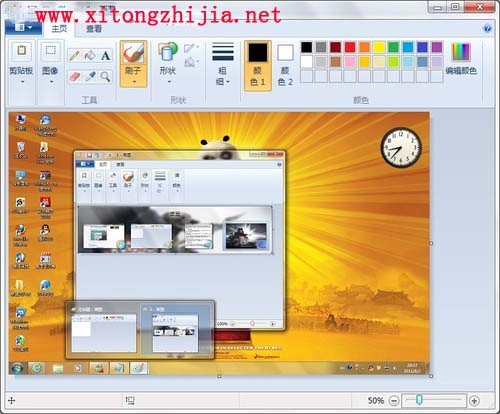
Windows 7 畫圖工具除繪圖外,也是輕量級看圖工具,提供縮放、標尺網格、放大鏡、全螢幕四大實用檢視功能,無需安裝第三方看圖軟體。
功能一:快速縮放檢視
- 右下角縮放滑桿:向左縮小、向右放大。
- 「檢視」索引標籤 → 「放大」/「縮小」按鈕。
- 適用:原始尺寸過大無法完整顯示時,快速縮小至適合視窗大小。
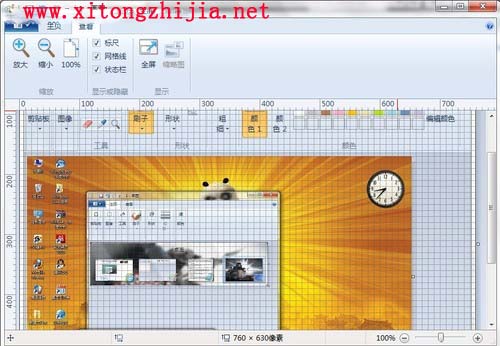
功能二:顯示標尺與網格線
- 「檢視」索引標籤 → 勾選「標尺」與「網格線」。
- 標尺顯示像素座標,網格線輔助對齊與估算尺寸。
- 適用:需量測圖片區域大概尺寸、對齊元素時。
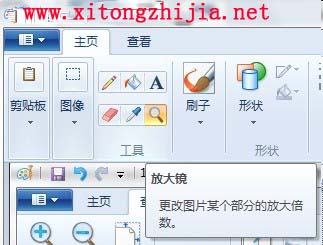
功能三:放大鏡工具
- 「開始」索引標籤 → 「工具」群組 → 點選「放大鏡」圖示。
- 滑鼠游標變為放大鏡,點選圖片任意處即放大該區域。
- 再次點選可切換放大倍率,適合檢視細小文字或細節。
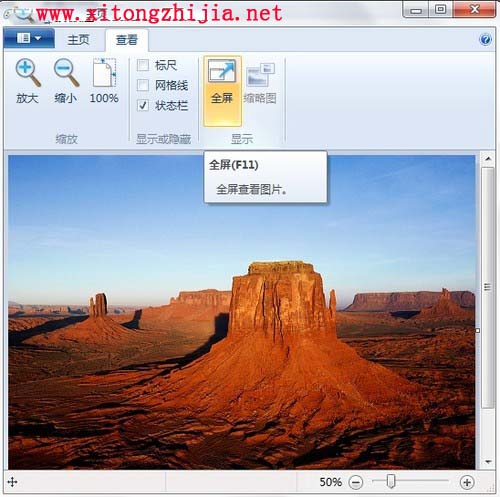
功能四:全螢幕模式
- 「檢視」索引標籤 → 「顯示」群組 → 點選「全螢幕」。
- 圖片佔滿整個螢幕,隱藏所有工具列與標題列。
- 退出:點選圖片任意處或按 Esc 鍵返回畫圖視窗。
小結
Win7 畫圖工具輕量啟動、功能夠用,臨時看圖、量測、檢視細節完全足夠,建議善用內建工具減少安裝額外軟體。