設計變更:快速啟動列併入任務列
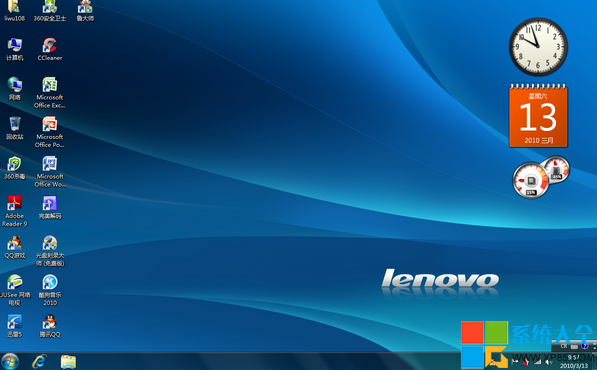
Windows 7 安裝完成後預設不顯示傳統「快速啟動列」。實際上功能未移除,而是 與任務列合併:將程式捷徑拖曳至任務列(開始按鈕右側)即為「釘選至工作列」,相當於舊版快速啟動列功能。
操作方式
- 新增:從開始選單/桌面/資源管理器拖曳程式捷徑至任務列空白處,或右鍵執行中程式圖示選「釘選至工作列」。
- 啟動:點選任務列圖示即可啟動/切換。Win+1~9 對應第 1~9 個釘選程式。
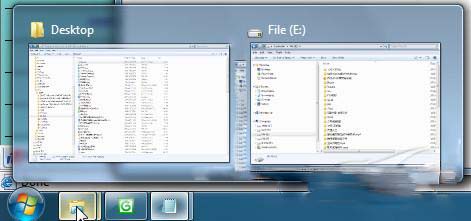
- 多視窗管理:同一程式多視窗會疊加在同一圖示下,滑鼠懸停顯示縮圖預覽(Aero Peek)。
- 移除:右鍵任務列圖示 → 「取消釘選在此工作列」。
傳統快速啟動列怀舊做法(不建議)
- 任務列右鍵 → 取消鎖定工作列。
- 右鍵 → 工具列 → 新增工具列。
- 資料夾路徑輸入:
%AppData%\Microsoft\Internet Explorer\Quick Launch → 選取資料夾。
- 調整位置至開始按鈕右側,鎖定工作列。
此做法會失去任務列原生釘選、縮圖預覽、進度列等新功能,僅保留圖示啟動,不推薦長期使用。