藍屏不再恐慌,依序排除九大方向
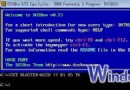
Windows 7 藍屏資訊龐雜,但成因多集中於硬體相容、驅動程式、病毒等。遇到藍屏請依序嘗試:
- 重新開機: 偶發程式/驅動暫時錯誤,重開機常能自癒。(記下停止代碼備查)
- 檢查新硬體: 確認插槽接觸良好、換插槽測試、安裝最新驅動、對照微軟相容性清單 (HCL) 或廠商網站查詢。
- 新驅動/新服務衝突: 近期安裝驅動或安全軟體 (防毒、防火牆、CPU 降溫) 後藍屏,進安全模式卸載或停用該服務。
- 掃毒: 沖擊波、震盪波等病毒或木馬間諜可能導致藍屏,完整掃描清除。
- BIOS 與硬體相容: 新組裝電腦頻繁藍屏,更新 BIOS 至最新版,關閉記憶體相關項 (快取、映射)。確認主板支援硬碟容量,否則需更新 BIOS。
- 檢查系統記錄: 執行
EventVwr.msc 開啟事件檢視器,重點查看「系統記錄」與「應用程式記錄」中的「錯誤」項目。
- 查詢停止代碼: 記下藍屏英文代碼 (如
STOP 0x0000007E),至微軟知識庫或搜尋引擎查詢解決案例。
- 最後一次正確配置: 重開機按 F8 進入進階選單,選擇「最後一次正確配置」,可快速復原驅動/硬體變更導致的藍屏。
- 安裝最新系統補丁: 部分藍屏源於 Win7 本身缺陷,透過 Windows Update 安裝最新修正程式。