Win7 內建系統還原功能,前提是已建立還原點。本文教學手動建立還原點、查看還原點詳情、掃描受影響程式、自訂選擇還原目標。
建立還原點步驟
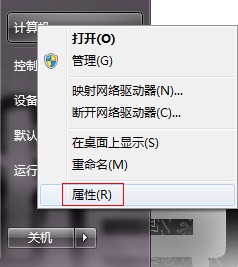
- 桌面「電腦」右鍵 → 「內容」。
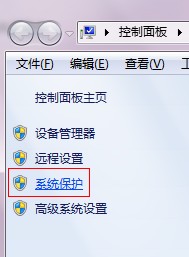
- 左側點選「系統保護」。
- 選擇系統磁碟 (通常為 C:),點選「建立」。
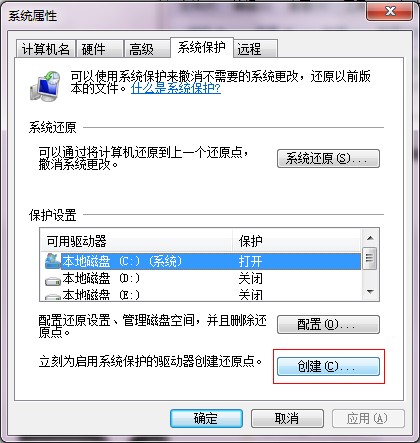
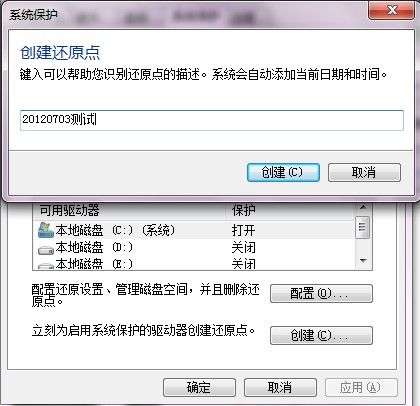
- 輸入描述名稱(如「安裝 Office 前」),點選「建立」。
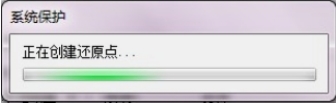
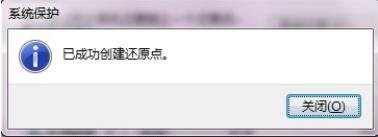
- 等待完成,提示「還原點建立成功」。
Win7 系統還原進階功能
- 預設推薦還原點: 系統自動推薦最近適合的還原點,顯示建立時間、說明。
- 自訂選擇還原點: 列出所有可用還原點(含手動建立),時間、類型一目瞭然。
- 掃描受影響程式: 選中還原點後點選此按鈕,可預覽將被刪除/還原的程式與驅動程式,避免誤刪重要軟體,特別適合在兩個時間接近的還原點間抉擇。
自動還原點機制
系統每 7 天若無新還原點會自動建立;安裝驅動、Windows Update 等重大事件前也會自動建立。