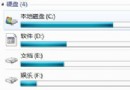
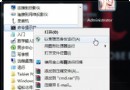
以下服務會持續讀寫硬碟,導致硬碟指示燈狂閃、壽命縮短、系統回應變慢。若使用 SSD 或重視硬碟壽命,建議依需求停用。
| 服務名稱 | 功能 | 建議動作 |
|---|---|---|
| Windows Search | 建立索引加速搜尋 | 停用(搜尋速度略降,但大幅減少硬碟 I/O) |
| Windows Defender | 內建反間諜軟體 | 停用(若已裝第三方防毒) |
| Disk Defragmenter | 排程磁碟重組 | 停用(改手動執行,SSD 完全不需) |
| Volume Shadow Copy | 檔案歷史版本/系統還原 | 停用(若不使用「以前的版本」功能) |
| Superfetch (SysMain) | 預載常用程式至記憶體 | 停用(SSD 環境下效益低,反增寫入) |
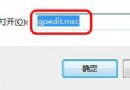
services.msc。若開機後 taskeng.exe 佔用高 CPU,請檢查「工作排程器」→「Microsoft」→「Windows」→「MobilePC」下的 TMM 任務,停用其「登入時」觸發程序。重開機驗證硬碟指示燈是否恢復正常。