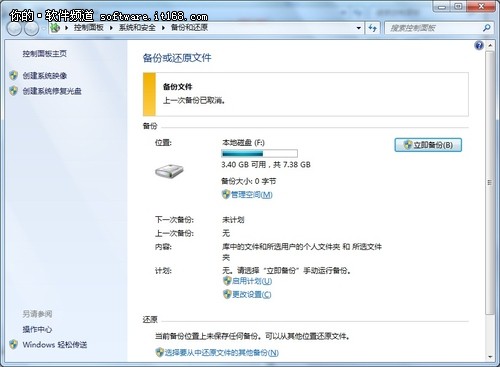
Win 7 專業版/企業版/旗艦版內建完整備份方案:控制台 → 「備份和還原」→ 「建立系統映像」/「建立系統修復光碟」,支援備份到本機磁碟/DVD/網路位置,災難恢復零成本。
建立系統映像 (完整裸機備份)
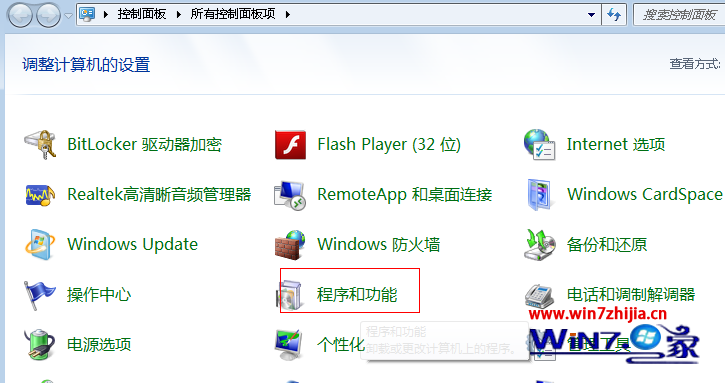
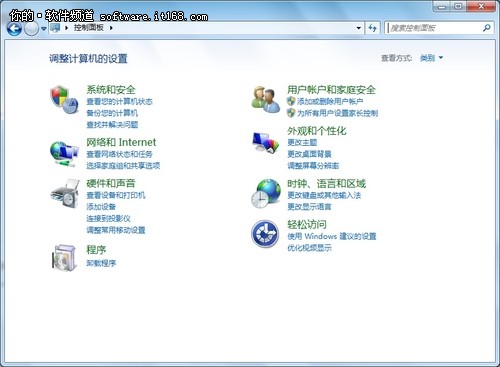
- 控制台 → 「備份和還原」→ 左側「建立系統映像」。
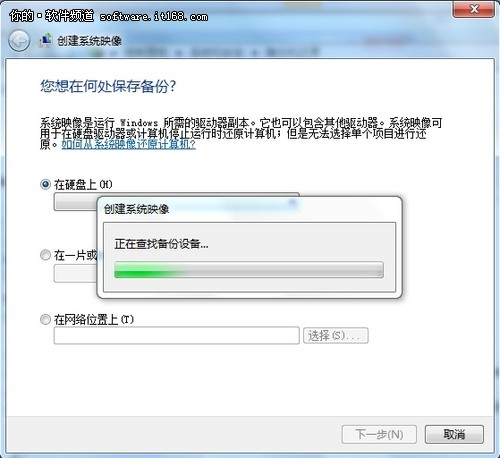
- 選擇備份目的地:
- 本機硬碟 (建議**非系統盤**物理磁碟,避免單點故障)。
- DVD (需多片,慢但離線安全)。
- 網路位置 (NAS/共享資料夾,需輸入憑證)。
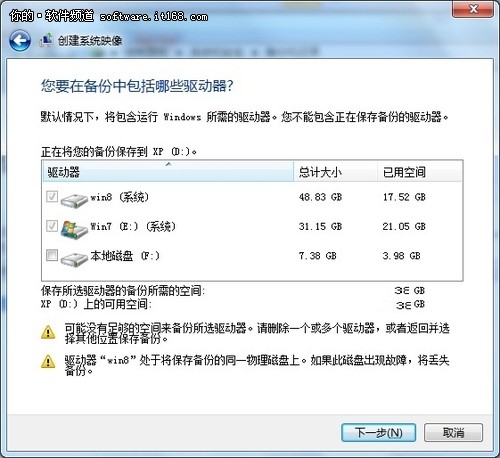
- 確認備份包含:系統保留分區 + 系統盤 (C:) + 其他勾選分區 → 「開始備份」。
- 備份完成後,系統詢問是否建立「系統修復光碟」→ 建議「是」,燒錄一片 CD/DVD 備用。
建立系統修復光碟 (獨立啟動修復環境)
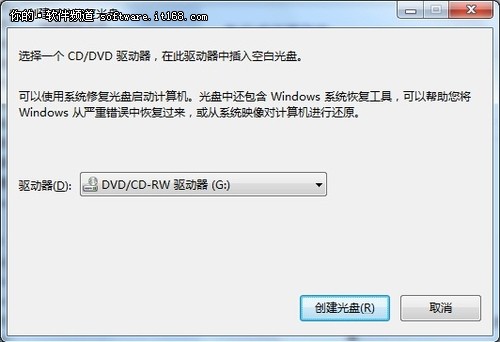
- 「備份和還原」→ 左側「建立系統修復光碟」。
- 選擇光碟機 → 插入空白 CD/DVD → 「建立光碟」。
- 光碟內含:Windows RE (修復環境)、啟動修復、系統還原、系統映像恢復、記憶體診斷、命令提示字元。
災難恢復實戰
- 系統無法開機 → 插入修復光碟/安裝媒體啟動 → 「修復電腦」。
- 選擇「系統映像恢復」→ 選擇最新映像 → 確認還原目標磁碟 → 開始恢復。
- 等待完成 → 重開機 → 系統回到映像建立時刻的完美狀態。
關鍵限制與建議
- 家庭基本版/家庭高級版: 僅支援檔案備份,**不支援**系統映像/修復光碟建立 (需第三方軟體如 Macrium Reflect Free)。
- 映像不可增量: 每次均為完整映像,佔用空間大,建議每月建立一次,保留最近 2-3 版。
- 網路備份: 需專業版以上,且目標需支援 SMB 共享,建議專用備份帳號、僅寫入權限。
最佳實踐: 「3-2-1 備份法則」:3 份副本 (原始+系統映像+檔案備份)、2 種媒體 (本機碟+DVD/NAS)、1 份異地 (雲端/異地 NAS)。Win 7 內建工具覆蓋前兩層,檔案備份搭配雲端同步完成閉環。