Win7 家長控制為兒童帳號提供:使用時間限制、遊戲分級過濾、允許/封鎖特定程式、活動報告記錄 四大核心防護,配合管理員帳號密碼保護,構建兒童健康用電環境。
啟用完整流程
1. 開啟家長控制
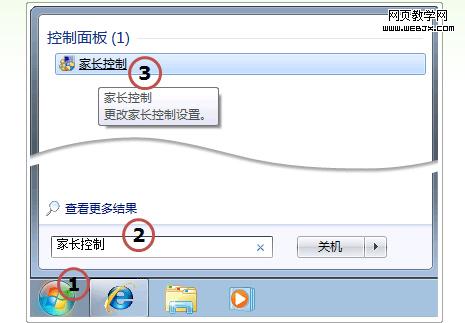
- 開始 → 搜尋框輸入 「家長控制」 → 開啟
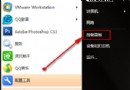
- 或控制台 → 使用者帳戶與家庭安全 → 家長控制
▲ 開始選單搜尋開啟家長控制
2. 建立兒童標準使用者帳號
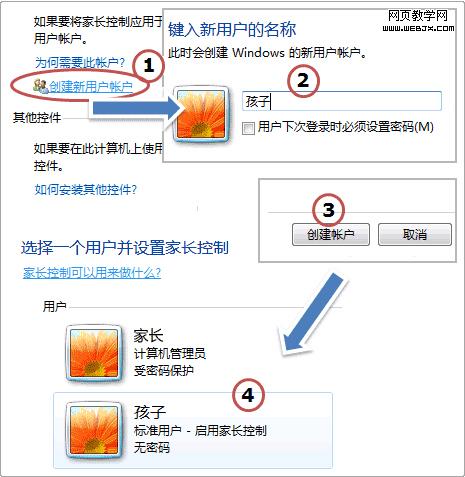
- 家長控制視窗點擊 「建立新使用者帳號」
- 輸入名稱 (如「小明」) → 確認建立
- 系統自動建立為 標準使用者 (無管理員權限)
▲ 建立兒童標準使用者帳號
3. 設定家長管理員密碼 (關鍵保護)
- 控制台 → 使用者帳戶 → 「管理其他帳號」
- 點擊家長管理員帳號 → 「建立密碼」 / 「變更密碼」
- 設定強密碼並妥善保管,防止兒童竄改家長控制設定
四大核心防護設定 (點擊兒童帳號進入)
| 防護項目 | 設定選項 | 建議策略 |
|---|
| 時間限制 | 每週 7 天 × 24 小時網格勾選允許/封鎖時段 | 平日 20:00-22:00、假日 10:00-12:00/14:00-17:00,其餘封鎖 |
| 遊戲分級 | ESRB/PEGI/GRB/自訂分級 + 允許/封鎖特定遊戲 | 兒童 6-12 歲:允許 E/Everyone、E10+;封鎖 T/Teen 以上 |
| 允許/封鎖程式 | 列出所有已安裝程式勾選允許執行 | 僅允許教育/辦公/白名單遊戲;封鎖瀏覽器/下載工具/系統工具 |
| 活動報告 | 記錄登入時間/執行程式/遊戲/網站存取 | 定期檢視報告,發現異常及時調整策略 |
進階補充
- Windows Live 家庭安全:雲端版家長控制,支援網頁過濾 (兒童安全搜尋/封鎖成人網站)、遠端管理、多裝置同步策略
- 標準使用者 + UAC:兒童帳號無法安裝軟體/修改系統設定/存取其他使用者檔案,配合家長控制雙重保障
- 適用版本:Win7 家庭高級版/專業版/旗艦版完整支援;家庭基本版功能受限