Win7 家用高級版以上內建「便箋」小工具,支援多筆記事、自動儲存、6 色分類、工作列釘選,適合待辦清單、靈感記錄、臨時草稿。
使用流程
- 開始 → 所有程式 → 附屬應用程式 → 「便箋」。
- 右鍵圖示 → 「傳送到」→「桌面捷徑」。
- 按住 Shift 拖曳捷徑至工作列釘選。
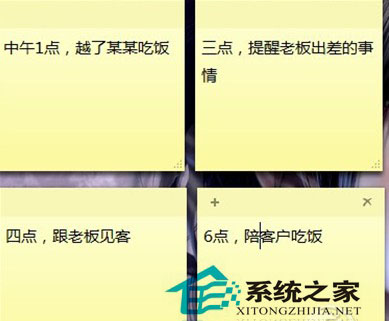
- 點擊工作列圖示開啟/新增便箋 (左上角 + 號)。
- 直接輸入文字,自動儲存 無需手動存檔。
- 右鍵標題列 → 選擇顏色 (黃/藍/綠/粉/紫/白) 分類。
- 點擊工作列圖示切換顯示/隱藏所有便箋 (最小化管理)。
- 刪除便箋有確認提示,建議保留防誤刪。
優缺點
- 優點:輕量、免安裝、自動儲存、色彩分類、工作列常駐。
- 缺點:僅支援純文字、無雲端同步、無格式化、資料檔
StickyNotes.snt 不易手動編輯。
僅 Win7 家用高級版/專業版/企業版/旗艦版提供,家用入門版無此功能。