Windows 7 預設字體安裝至 C:\Windows\Fonts,佔用系統碟空間。若 C 槽空間緊張,可啟用「以捷徑方式安裝字體」,字體檔案保留在原位置,系統僅建立捷徑參考,不佔用 C 槽空間。
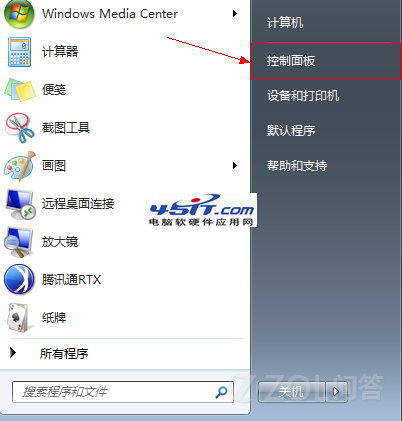
Win7 啟用「允許使用捷徑安裝字體」後,右鍵字體檔選「以捷徑方式安裝」即可不佔 C 槽空間。適合 C 槽空間有限、字體檔案較多的使用者,但需注意來源檔案不可移動與相容性限制。
Win7 開機出現「硬體設定檔/配置恢復」選單?刪除多餘 Profile 還原單一啟動
Win7 旗艦版空資料夾刪不掉?七大原因與對應解決方案完整整理
Win7 開機黑畫面提示「Windows 無法啟動」修復指南
為什麼 Windows 7 會自動建立 100MB 隱藏分區?為大叢集分區與 BitLocker 鋪路
如何調整 Windows 7 回收站大小,避免大檔案直接永久刪除
Win7 如何判斷硬碟是 GPT 還是 MBR 分割?圖形介面與指令兩法速查
Win7 32位 旗艦版桌面旋轉 90/180 度?顯示設定一鍵歸正
Windows 7 版本完整比較:Starter、Home Basic、Home Premium、Professional、Enterprise、Ultimate 差異一覽表