Windows 7 輸入法切換熱鍵 (Ctrl+Space, Alt+Shift 等) 突然失效,常見於 Word 文件中或與特定軟體熱鍵衝突。本文分情境提供針對性解決方案。
情境一:僅 Word 中無法切換輸入法
- 開啟 Word >「檔案」>「選項」。
- 切換至「進階」索引標籤,捲動至「編輯選項」區塊。
- 勾選「輸入法控制處於作用中狀態」。
- 確定並重新啟動 Word。

情境二:全系統/多程式熱鍵失效或衝突
- 右鍵工作列語言列圖示 > 選擇「設定」。
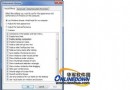
- 在「文字服務和輸入語言」視窗,切換至「進階按鍵設定」索引標籤。
- 選中「輸入語言間切換」或「全形/半形切換」等動作,點擊「變更按鍵順序」。
- 在彈出視窗自訂熱鍵組合 (建議避開 Ctrl+Shift 等常用組合),確定套用。
情境三:語言列圖示消失導致無法設定
參考「Win 7 輸入法圖示消失」一文,先恢復語言列再進行熱鍵設定。
進階排查
- 檢查是否安裝鍵盤攔截軟體 (如 AutoHotKey 腳本、遊戲外掛) 佔用熱鍵。
- 執行
ctfmon.exe 確認文字服務框架進程運行 (Win+R 輸入執行)。
- 建立新使用者帳戶測試,排除設定檔損壞。
針對具體情境調整設定,即可恢復順暢的輸入法切換體驗。