Windows XP Windows 7 Windows 2003 Windows Vista Windows 綜合教學 Linux 系統教學
Windows 10 Windows 8 Windows 2008 Windows NT Windows Server 電腦軟體教學

安裝 Windows 7 前準備清單:官方/使用者建議配備、升級顧問掃描 9 步驟生成 MHTML 報告、XP Mode 相容性檢查

編輯:Windows 7 系統介紹

硬體需求對照

項目官方最低使用者建議
CPU1 GHz x86/x641.5 GHz+ 多核心
記憶體1 GB (32位) / 2 GB (64位)2 GB+ (32位) / 4 GB+ (64位)
磁碟空間16 GB (32位) / 20 GB (64位)30 GB+
顯示卡DirectX 9 + WDDM 1.0DirectX 10 + WDDM 1.1
光碟機-DVD-ROM (安裝用)

Windows 7 升級顧問 9 步驟完整流程

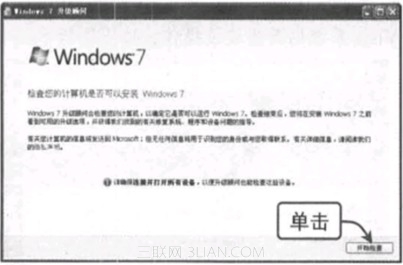
  1. 下載安裝升級顧問 (XP 需先裝 .NET Framework 2.0)。
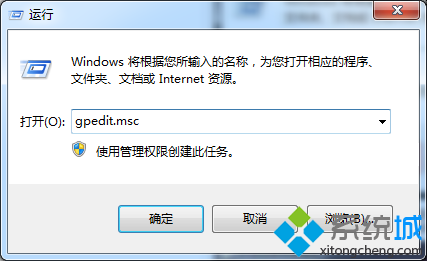
  2. 啟動 → 「開始檢查」。
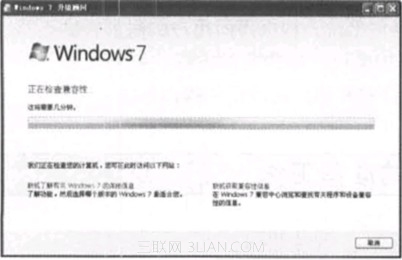
  3. 掃描硬體/軟體相容性。
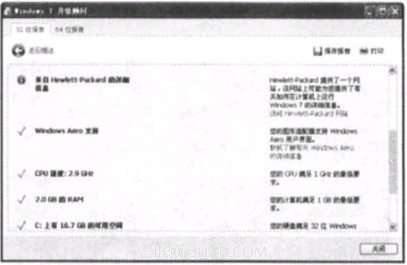
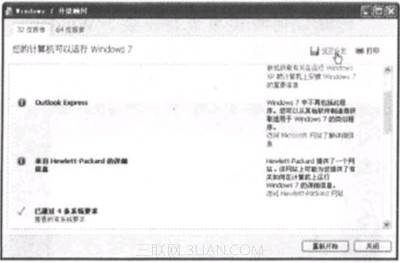
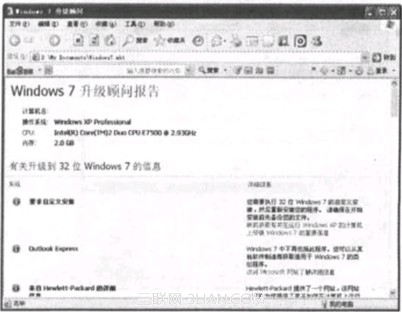
  4. 生成 32 位元與 64 位元報告 (含建議)。
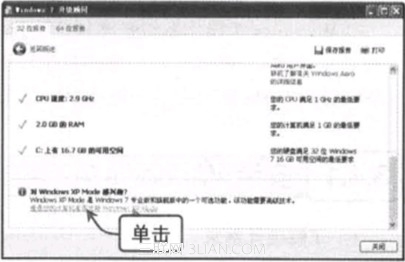
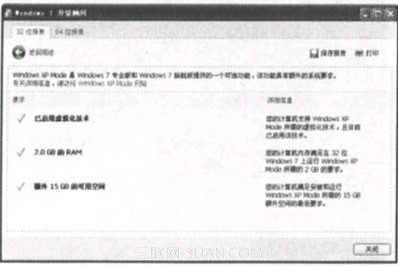
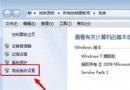
  5. 點選「查看您的電腦是否支援 Windows XP Mode」檢查虛擬化支援。
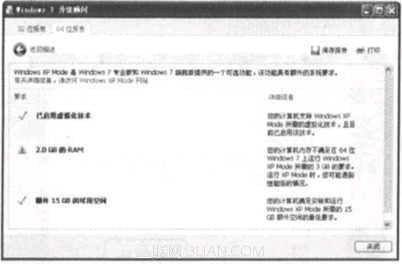
  6. 分別查看 32/64 位元詳細報告。
  7. 點選右上角「儲存報告」。
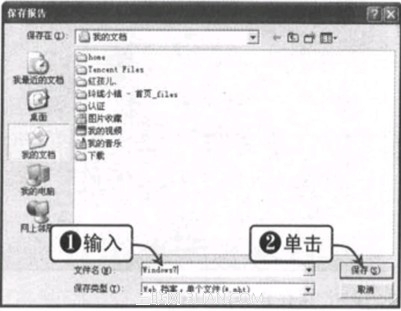
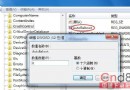
  8. 輸入檔名 → 儲存為 .mht (MHTML) 格式。
  9. 以瀏覽器/Word 開啟 .mht 檔閱讀完整建議。

升級顧問開始檢查 掃描相容性 生成報告總覽 XP Mode 檢查 32 位元報告 64 位元報告 儲存報告對話框 輸入檔名 MHT 報告檔案

報告價值

  • 明確列出哪些裝置/軟體不相容、需升級驅動、需替代方案。
  • 建議 32/64 位元選擇依據 (記憶體 > 3.5 GB 建議 64 位元)。
  • XP Mode 可行性直接影響舊軟體遷移決策。
Copyright © Windows教程網 All Rights Reserved