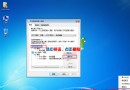
Win7 休眠/睡眠喚醒後網路斷線、重新連不上,主因是網卡進入省電模式被系統關閉。關閉網卡「允許電腦關閉此裝置以節省電源」選項即可徹底解決。
操作步驟
- 右鍵右下角網路圖示 → 「開啟網路和共用中心」。
- 左側「變更介面卡設定」。
- 右鍵使用中的網路介面卡(區域連線/無線網路連線)→ 「內容」。
- 點選「設定」按鈕(網卡驅動屬性)。
- 「電源管理」頁籤 → 取消勾選「允許電腦關閉此裝置以節省電源」 → 確定。
原理
勾選此選項時,系統為省電會在休眠/閒置時切斷網卡電源,喚醒後驅動初始化失敗導致無法重連。取消勾選後網卡保持通電,喚醒即刻可用。
適用情境
- 筆電合上螢幕/待機後開蓋斷網。
- 桌機長時間未操作進入睡眠後滑鼠喚醒斷網。
- 任何「休眠/睡眠後網路斷線」情況。
一勞永逸,建議所有 Win7 使用者預設關閉此選項(除非極度在意筆電待機續航)。