Windows XP Windows 7 Windows 2003 Windows Vista Windows 綜合教學 Linux 系統教學
Windows 10 Windows 8 Windows 2008 Windows NT Windows Server 電腦軟體教學

Win7 電腦假死怎麼辦?任務管理員、登錄表優化、電源設定三管齊下

編輯:Windows 7 系統介紹

Windows 7 運行多程式或大型應用時常出現「假死」(無回應但未完全當機)。本文提供從輕微到嚴重的分級解決方案,並教您透過登錄表與電源設定從根本減少假死發生。
情況一:輕微假死——仍可操作滑鼠/鍵盤

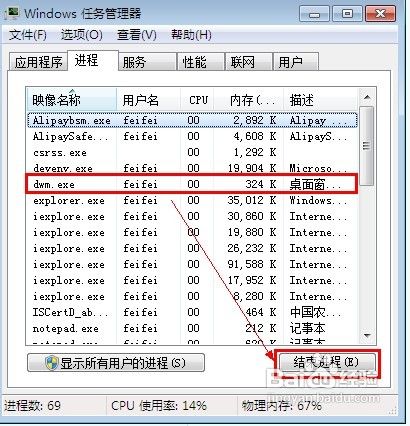
  1. 右鍵工作列空白處選「啟動工作管理員」(或 Ctrl+Shift+Esc)。
  2. 在「應用程式」或「處理程序」頁籤,右鍵無回應程式選「結束工作」。
  3. 或按 Ctrl+Alt+Del 開啟工作管理員結束處理程序(速度較快)。

工作管理員結束程序

情況二:嚴重假死——完全無回應

若連工作管理員都叫不出來,只能強制關機或死等。為避免此情況,建議預先優化系統設定:

1. 修改登錄表縮短程式等待時間並自動結束無回應程式

  1. 執行 regedit,定位 HKEY_CURRENT_USER\Control Panel\Desktop。
  2. 找到 WaitToKillAppTimeout(無則新增字串值),設為較小值(如 2000 毫秒)。
  3. 找到 AutoEndTasks,將數值從 0 改為 1(自動結束無回應程式)。

2. 更新硬體驅動程式

重點更新顯示卡、主板晶片組、網路卡驅動,優先安裝通過 WHQL 認證的版本。

3. 調整電源計劃:關閉硬碟節電

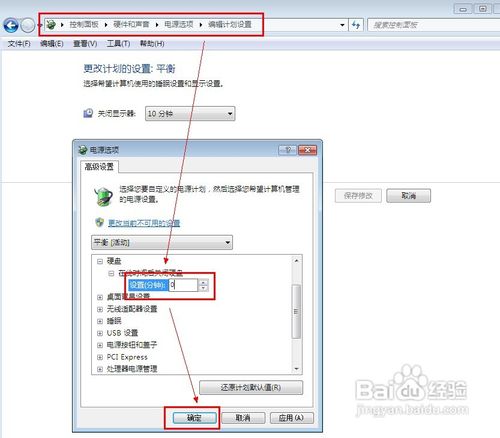
  1. 「控制台」→「硬體和音效」→「電源選項」→「變更方案設定」→「變更進階電源設定」。
  2. 展開「硬碟」→「在此時間後關閉硬碟」設為 0(從不關閉)。
  3. 同樣處理「PCI Express」→「連結狀態電源管理」設為「關閉」。

進階電源設定

綜合以上設定,可大幅降低 Win7 假死機率,提升系統穩定度。

Copyright © Windows教程網 All Rights Reserved