進入點統一
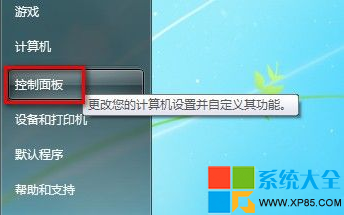
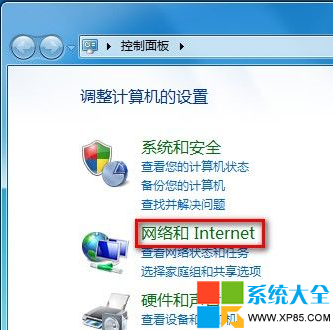
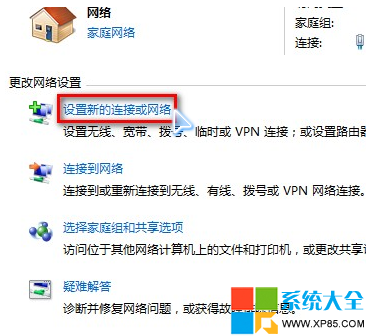
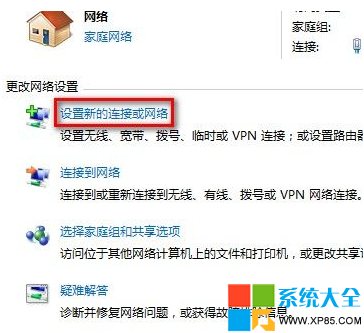
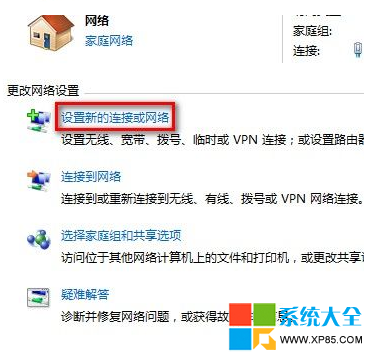
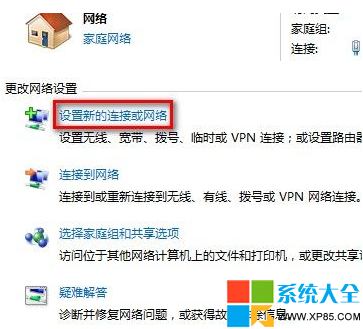
「控制台」→「網路和網際網路」→「網路和共用中心」→「設定新的連線或網路」。

一、無線網路連線
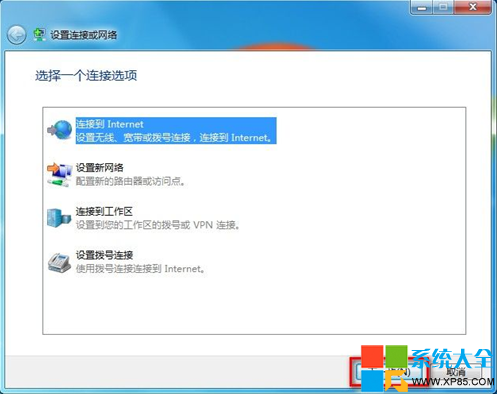
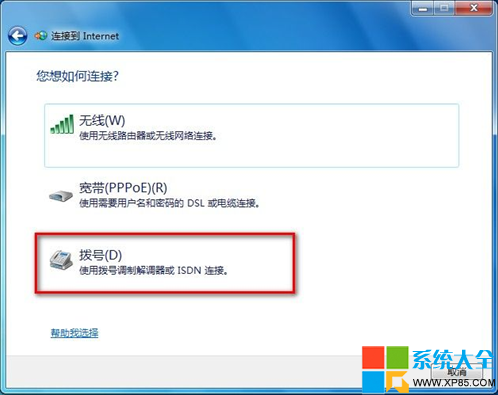
- 選「連線到網際網路」→ 下一步 → 選「無線」。
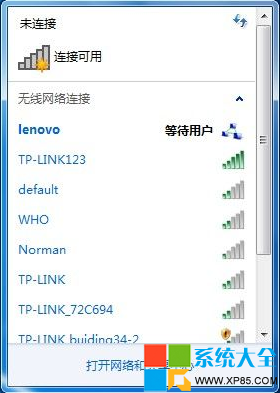
- 右下角出現可用 SSID 清單 → 選目標 → 「連線」→ 輸入密碼(如有)。
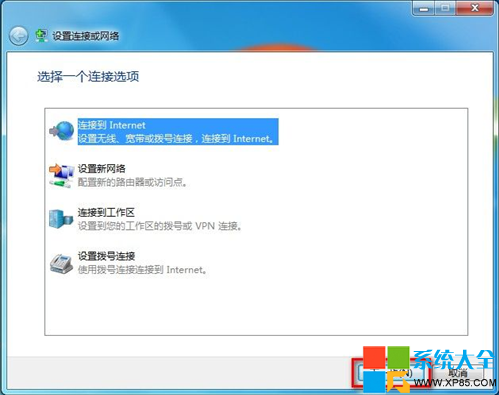
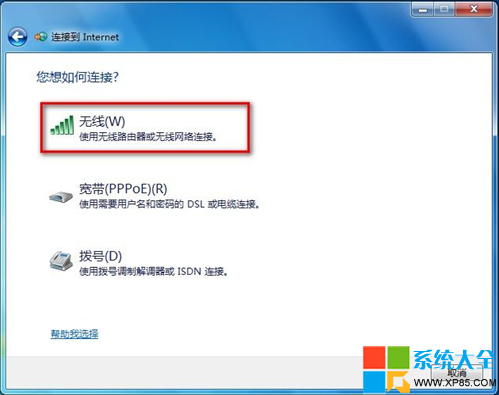
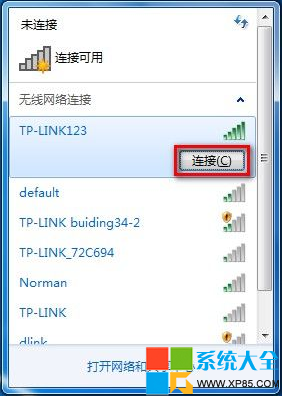
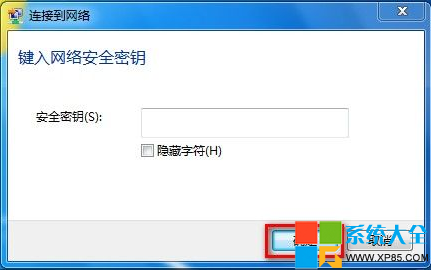
捷徑:直接右下角網路圖示點選 SSID 連線更快。
二、撥號連線 (PPPoE/傳統撥號)
- 「設定新的連線或網路」→「連線到網際網路」→ 下一步 → 選「撥號」。
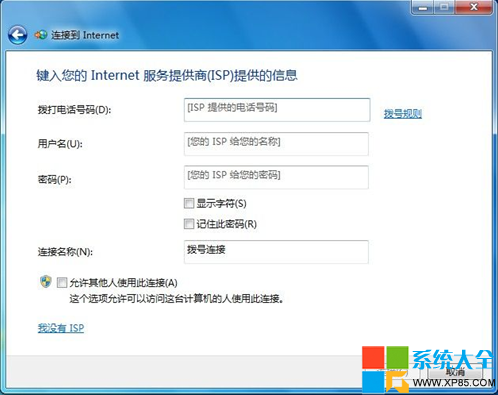
- 輸入 ISP 提供的使用者名稱、密碼、連線名稱 → 「連線」。
三、無線臨時網路 (Ad-hoc,裝置對裝置)
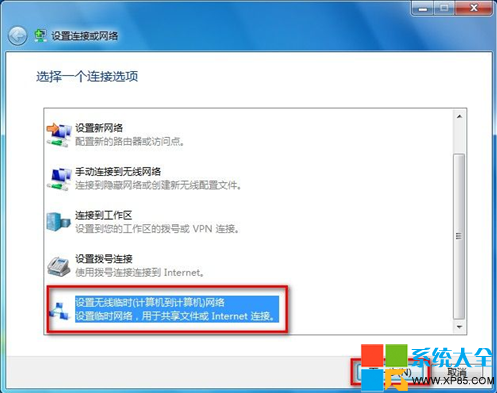
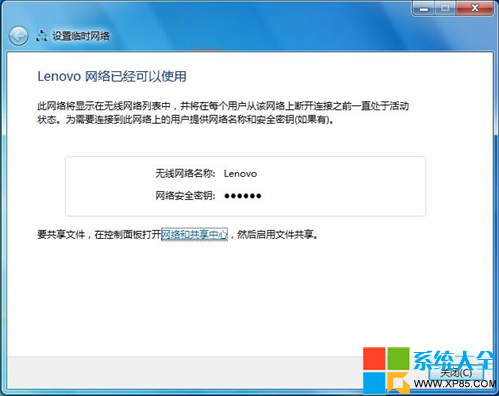
- 「設定新的連線或網路」→ 選「設定無線臨時網路」→ 下一步。
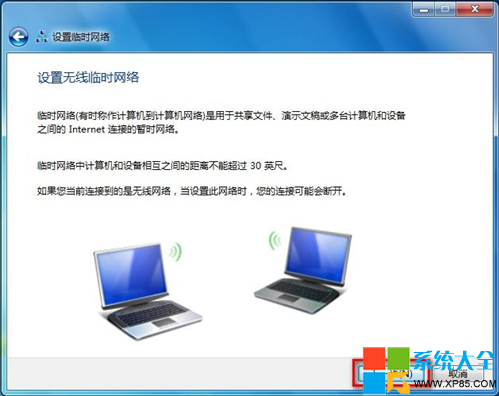
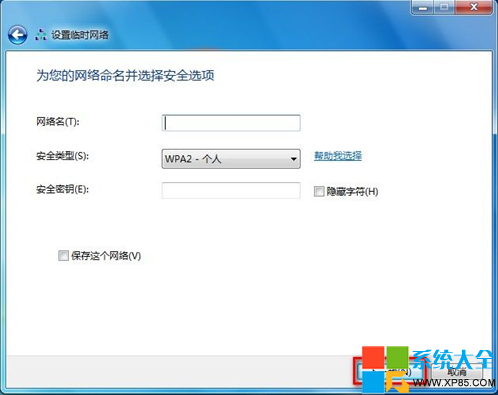
- 閱讀說明 → 下一步 → 設定網路名稱 (SSID)、安全性類型 (建議 WPA2-Personal)、密碼(可留空) → 下一步完成。
四、連線到工作場所 (VPN / 撥號電話)
VPN 連線
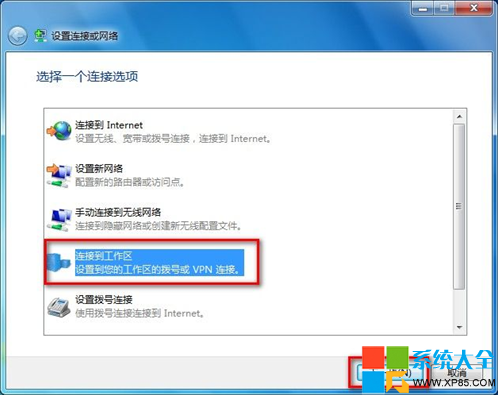
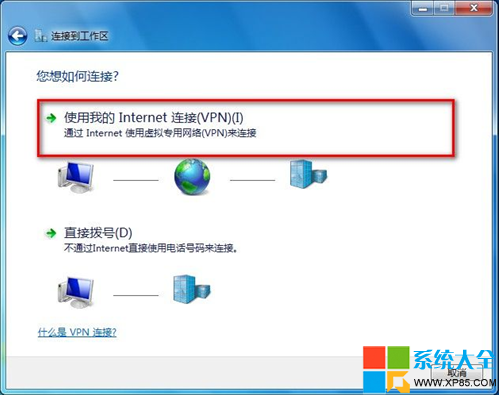
- 「設定新的連線或網路」→ 選「連線到工作場所」→ 下一步。
- 選「使用我的網際網路連線 (VPN)」。
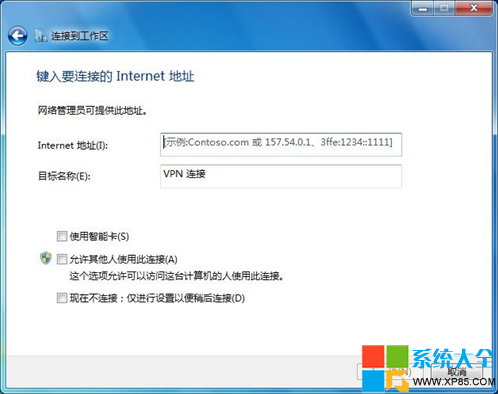
- 輸入 VPN 伺服器網址/IP → 下一步。
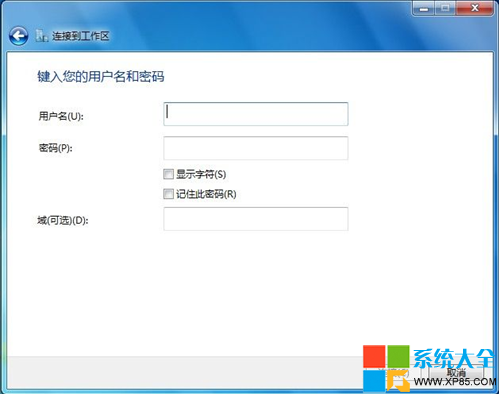
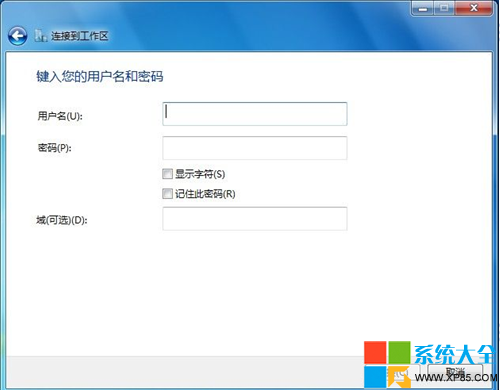
- 輸入使用者名稱/密碼/網域(選填)→ 「連線」。
撥號電話連線 (傳統 Modem/ISDN)
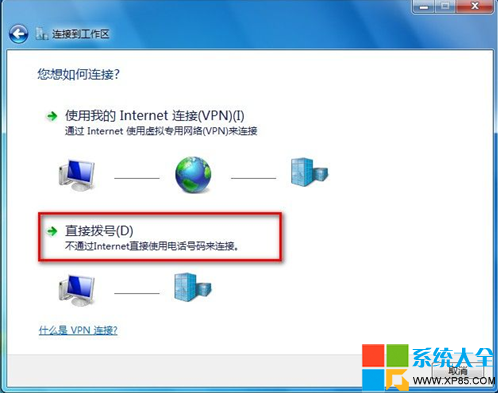
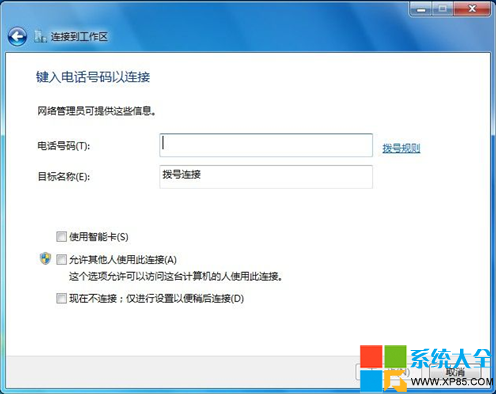
- 同樣選「連線到工作場所」→ 下一步 → 選「直接撥號」。
- 輸入電話號碼 → 下一步 → 輸入帳號/密碼 → 「連線」。
總結
Win7 將所有網路連線建立集中在「設定新的連線或網路」精靈,依需求選擇對應類型即可,圖形介面友善,新手也能輕鬆完成。