Windows XP Windows 7 Windows 2003 Windows Vista Windows 綜合教學 Linux 系統教學
Windows 10 Windows 8 Windows 2008 Windows NT Windows Server 電腦軟體教學

Win7 修改無線網卡 MAC 位址終極解法:以 XP 版驅動覆蓋 Win7 驅動破解第二位限制

編輯:Windows 7 系統介紹

背景與痛點

  • Win7 下無線網卡 MAC 位址第二位(第一個八位組的次低位)若非 2/6/A/E,登錄檔/裝置管理員/修改工具均無法生效。
  • 網傳 XP 時代方法在 Win7 全軍覆沒。

核心發現

  • 第二位 = 2/6/A/E → 可直接修改全部 6 位組。
  • 第二位 ≠ 2/6/A/E → 僅第二位被鎖定,其餘 5 位組仍可改。
  • 推測為驅動程式層面刻意限制(唯讀機制)。

破解方案:安裝 XP 版無線網卡驅動覆蓋

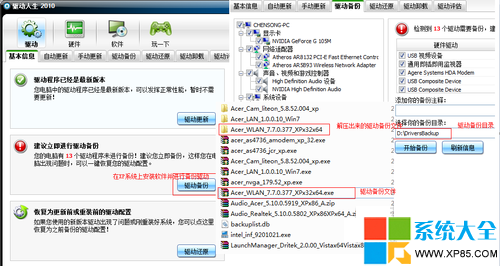
  1. 若有 XP 環境:用「驅動人生」等工具備份 XP 版無線網卡驅動(.inf + 相關檔)。
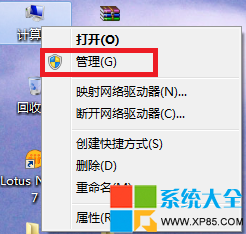
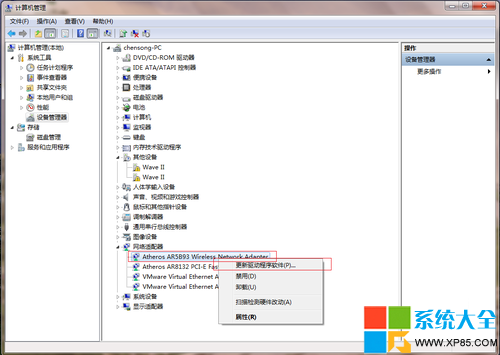
  2. Win7 下:右鍵「電腦」→「管理」→「裝置管理員」→ 找到無線網卡 → 右鍵「更新驅動程式軟體」。
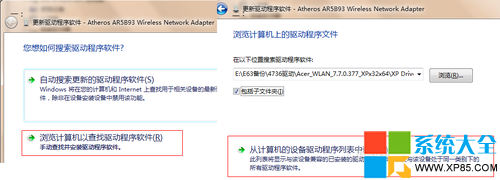
  3. 選「瀏覽電腦尋找驅動程式」→「從電腦的裝置驅動程式清單中選擇」。
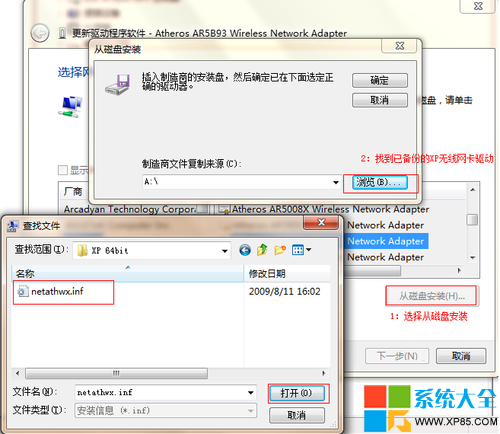
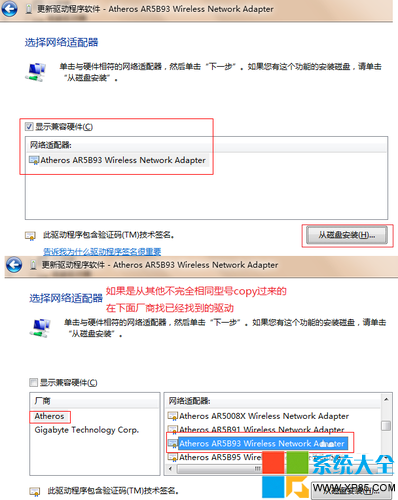
  4. 點「從磁碟安裝」→ 瀏覽至 XP 備份驅動 .inf → 開啟 → 選對應網卡型號 → 下一步安裝。
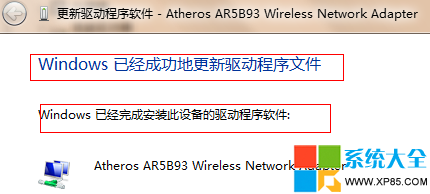
  5. 提示更新成功後,MAC 修改限制即解除,恢復 XP 時代自由度。

驅動備份

裝置管理員更新驅動

瀏覽電腦尋找驅動

從清單選擇

從磁碟安裝選 inf

選擇網卡型號

更新成功

驗證修改

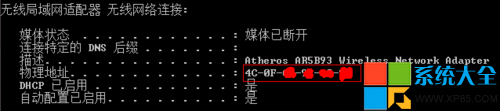
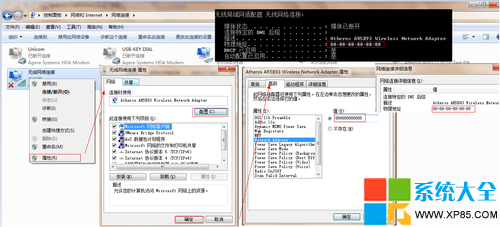
  1. Win + R → cmd → ipconfig /all 記下原 MAC(如 4C-0F-...,第二位 C 被鎖)。
  2. 網路連線 → 無線網卡右鍵「內容」→「設定」→「進階」→「Network Address」/「Locally Administered Address」→ 輸入新 MAC(如全 8)。
  3. 再次 ipconfig /all 確認生效。

原始 MAC

修改後 MAC

無 XP 環境怎麼辦?

  1. 官網下載對應型號 XP 版驅動(同系列晶片組通常通用)。
  2. 或:備份 Win7 → 安裝 XP → 備份無線驅動 → 還原 Win7 → 套用上述流程。
  3. 或:找同型號筆電的同事/朋友借 XP 驅動備份。

風險提示

  • 跨 OS 版本安裝驅動屬非官方支援,可能導致睡眠/喚醒/省電功能異常,建議先建立系統還原點。
  • 僅影響無線網卡 MAC 修改功能,一般上網傳輸通常無影響。
Copyright © Windows教程網 All Rights Reserved