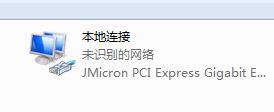
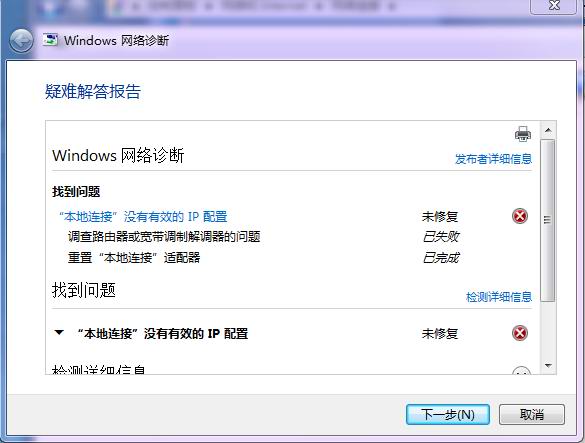
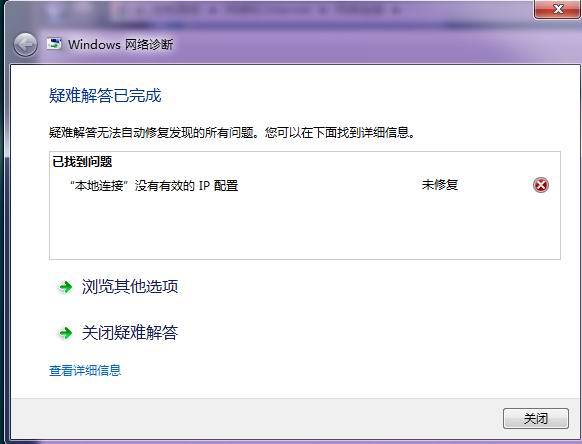
Windows 7 使用路由器分享上網時,常遇到網路診斷提示「區域連線沒有有效的 IP 設定」。主要成因為路由器 DHCP 未啟用、網卡設定錯誤、或驅動程式異常。
排除步驟
- 檢查路由器 DHCP:登入路由器管理介面,確認 DHCP 伺服器已啟用(自動分配 IP)。若關閉需手動設定靜態 IP。
- 設定網卡自動取得 IP:
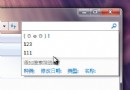
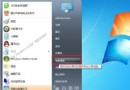
「網路和共用中心」→「變更介面卡設定」→右鍵「區域連線」→「內容」→取消勾選「網際網路通訊協定第 6 版 (TCP/IPv6)」→選中「網際網路通訊協定第 4 版 (TCP/IPv4)」→「內容」→選「自動取得 IP 位址」與「自動取得 DNS 伺服器位址」。
- 嘗試固定 IP(若自動取得無效):於同一視窗選「使用下列 IP 位址」,輸入:IP(如 192.168.1.100)、子網路遮罩(255.255.255.0)、預設閘道(路由器 IP,如 192.168.1.1)、DNS(可用 8.8.8.8 / 1.1.1.1 或路由器 IP)。
- 重裝網卡驅動:裝置管理員→網路介面卡→右鍵網卡→「解除安裝裝置」→重開機讓 Windows 自動重裝,或下載廠牌最新驅動安裝。
- 排除硬體故障:直接以網路線連接 Modem 撥號測試,若正常則問題在路由器設定或硬體。
依序嘗試上述方法,多數情況可恢復正常上網。若皆無效,建議檢查網路線、路由器硬體或諮詢 ISP。