Windows XP Windows 7 Windows 2003 Windows Vista Windows 綜合教學 Linux 系統教學
Windows 10 Windows 8 Windows 2008 Windows NT Windows Server 電腦軟體教學

Windows 7 無法錄音?啟用立體聲混音功能解決

編輯:Windows 7 系統介紹

Windows 7 預設隱藏並停用「立體聲混音」裝置,導致無法錄製系統內部聲音(如網頁音樂、遊戲音效)。透過聲音控制面板啟用該裝置即可恢復錄音功能。

啟用立體聲混音步驟

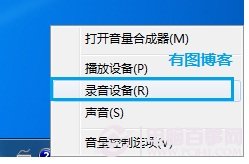
  1. 右鍵點擊右下角喇叭圖示,選「錄音裝置」。
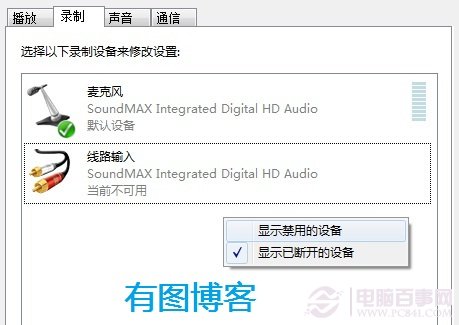
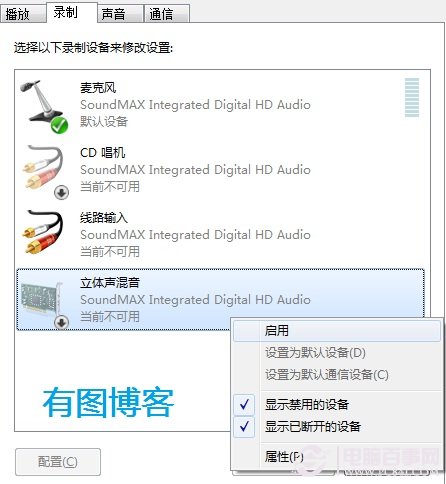
  2. 在空白處右鍵,勾選「顯示停用的裝置」。
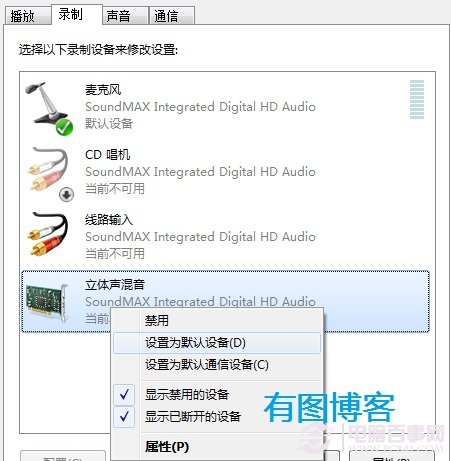
  3. 列表中會出現「立體聲混音」,對其右鍵依序選「啟用」→「設為預設裝置」。
  4. 若列表仍無該項目,表示聲卡驅動程式非最新版,請至廠牌官網或使用驅動程式更新工具(如驅動精靈)更新聲卡驅動後重試。
右鍵喇叭選擇錄音裝置
顯示停用的裝置選項
啟用立體聲混音
設為預設裝置

設定完成後,開啟錄音機、Cool Edit 等軟體即可正常錄製系統聲音。
Copyright © Windows教程網 All Rights Reserved