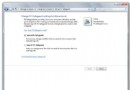
Windows 7 預設啟用 Aero 玻璃特效、動畫、陰影等視覺效果,對舊式硬體或虛擬機可能造成明顯效能負擔。透過「調整為最佳效能」可一次關閉所有視覺特效,獲得最流暢操作體驗。
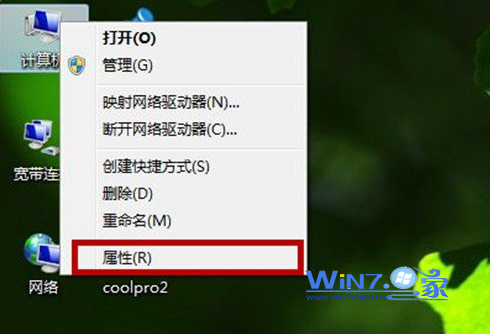
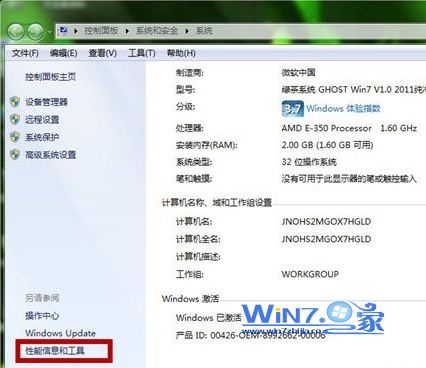
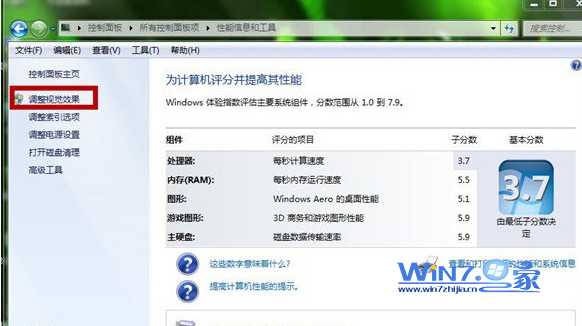
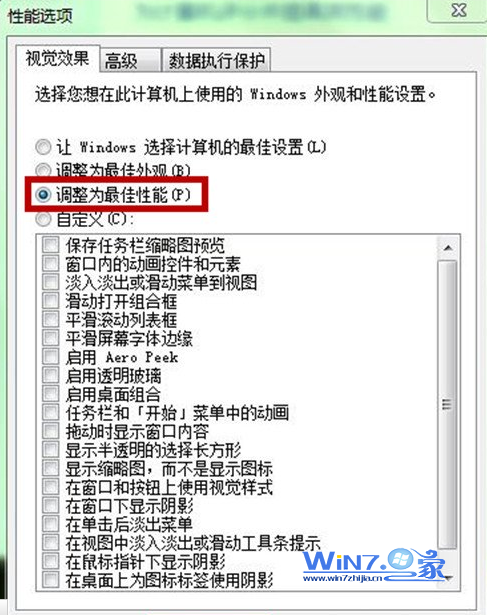
若不想全關,可選 自訂,建議保留:
其餘如「工作列動畫」「選單淡入淡出」「拖曳視窗顯示內容」等可取消勾選。
純淨版 Windows 7 硬碟安裝全流程:虛擬光碟+修復模式+格式化 C 槽
騰出工作列空間神器 App Hide:Ctrl+Alt+H 隱藏暫不用視窗、Alt+Tab 也看不到、右鍵系統匣圖示還原、可當老闆鍵、免安裝綠色軟體
Win7 設定區域網路印表機共用無法變更工作群組名稱?啟用 Server 與 Workstation 服務即可恢復
Win7 SP1 安裝失敗「系統遺漏必要元件/找不到指定路徑/配置錯誤 0x80070002」修復方案:使用安裝光碟修復系統
Win7 atieclxx.exe 導致藍屏?安全模式停用 ATI External Event Utility 服務修復