Windows XP Windows 7 Windows 2003 Windows Vista Windows 綜合教學 Linux 系統教學
Windows 10 Windows 8 Windows 2008 Windows NT Windows Server 電腦軟體教學

Win7 批量修改檔名的高效方法:結合 CMD 與 Excel

編輯:Windows 7 系統介紹

當需要一次修改大量檔案名稱時,Win7 內建功能雖支援批次重新命名,但彈性有限。本文介紹結合命令提示字元與 Excel 公式的進階技巧,可依需求自訂命名規則,大幅提升效率。

前置準備

將需修改的檔案集中放在一個資料夾(例如命名為 picture),並複製到 C 槽根目錄下(路徑為 C:\picture)。

操作流程

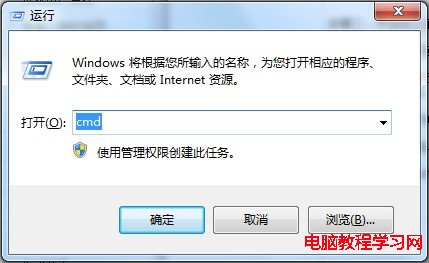
  1. 按 Win+R 開啟「執行」,輸入 cmd 進入命令提示字元。
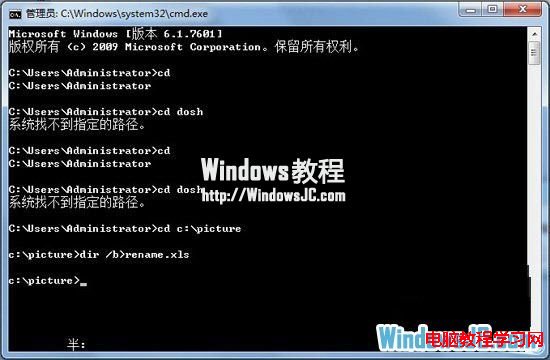
  2. 依序輸入以下指令(每行按 Enter):
    cd c:\picture
    dir /b > rename.xls
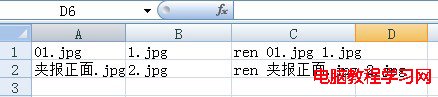
    這會在資料夾內產生一個 rename.xls,用 Excel 開啟即可看到所有檔名列在 A 欄。
  3. 在 B 欄輸入想要的新檔名(可利用 Excel 自動填充產生流水號等)。
  4. 在 C 欄輸入公式:="ren "&A1&" "&B1,向下複製套用至所有列,即產生對應的重命名指令。
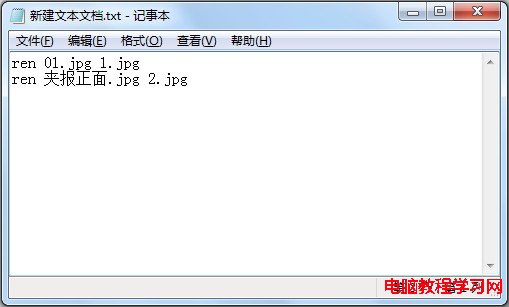
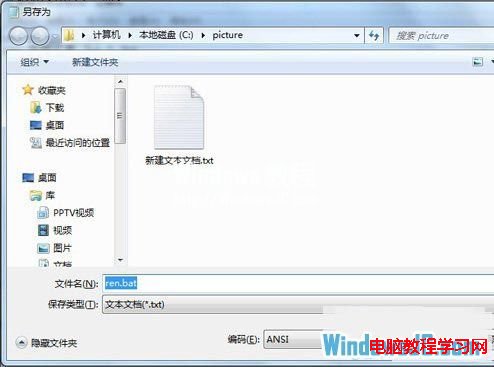
  5. 將 C 欄所有指令複製,在資料夾內新增文字文件貼上,另存為 ren.bat(記得存檔類型選「所有檔案」)。
  6. 雙擊執行 ren.bat,所有檔案即依規則批次更名完成。

開啟命令提示字元

輸入指令產生檔名清單

Excel 中的檔名清單

輸入重命名公式

複製指令至記事本

另存為 bat 檔

執行批次更名

小提醒:執行前建議先備份原始檔案,以防命名錯誤導致資料難以辨識。

Copyright © Windows教程網 All Rights Reserved