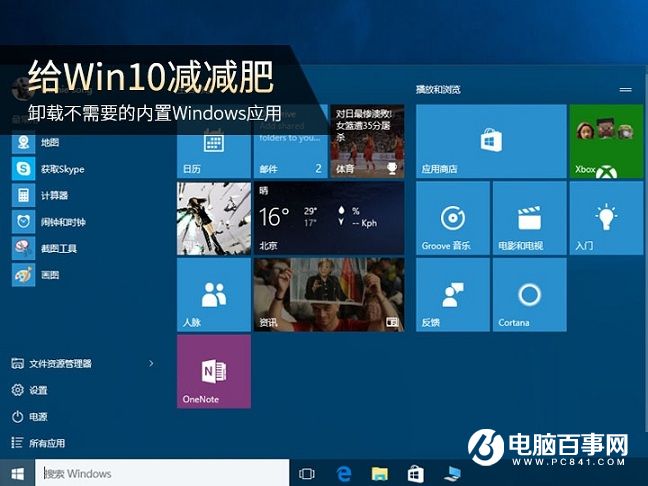
Win10 內建大量現代應用 (UWP),部分可在開始選單右鍵「解除安裝」,但相片、音樂、OneNote、相機等系統級應用隱藏了解除安裝選項。實際上可透過 PowerShell 指令移除。本文提供完整操作流程與常見應用對應指令對照表,並說明如何還原。
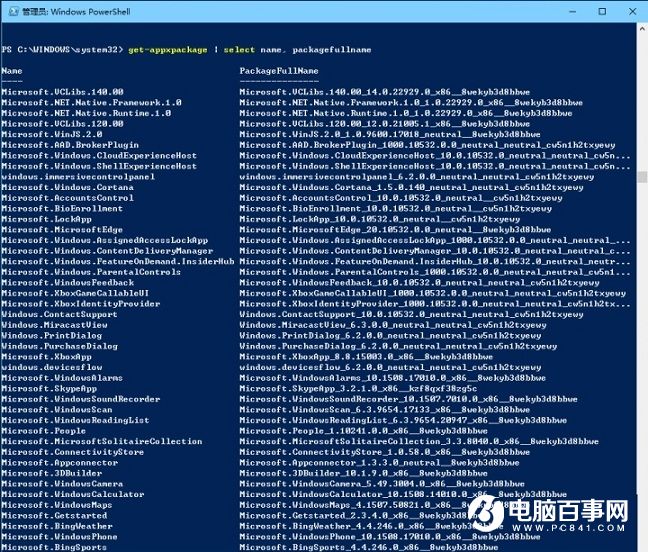
Get-AppxPackage | Select Name, PackageFullName 查看已安裝應用完整名稱。Get-AppxPackage -allusers *關鍵字* | Remove-AppxPackage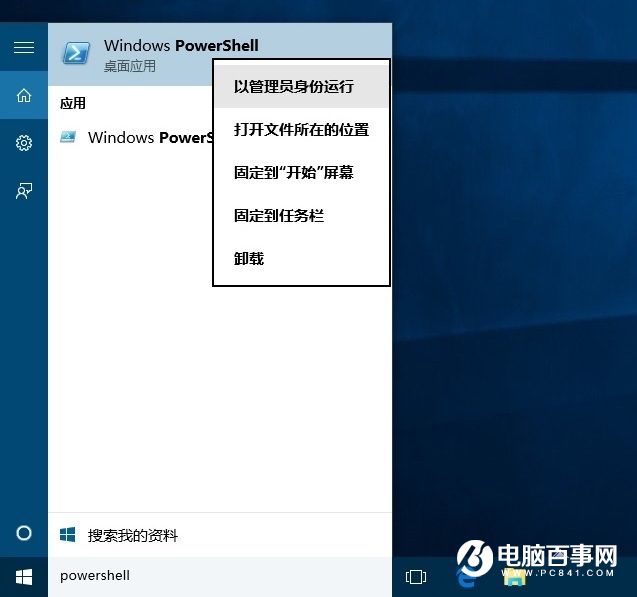
| 應用名稱 | PowerShell 指令 |
|---|---|
| 行事曆、郵件 | get-appxpackage *communicationsapps* | remove-appxpackage |
| 人脈 | get-appxpackage *people* | remove-appxpackage |
| Groove 音樂 | get-appxpackage *zunemusic* | remove-appxpackage |
| 電影與電視 | get-appxpackage *zunevideo* | remove-appxpackage |
| 財經、新聞、運動、天氣 | get-appxpackage *bing* | remove-appxpackage (一次移除四項) |
| OneNote | get-appxpackage *onenote* | remove-appxpackage |
| 鬧鐘與時鐘 | get-appxpackage *alarms* | remove-appxpackage |
| 計算機 | get-appxpackage *calculator* | remove-appxpackage |
| 相機 | get-appxpackage *camera* | remove-appxpackage |
| 相片 | get-appxpackage *photos* | remove-appxpackage |
| 地圖 | get-appxpackage *maps* | remove-appxpackage |
| 語音錄音機 | get-appxpackage *soundrecorder* | remove-appxpackage |
| Xbox | get-appxpackage *xbox* | remove-appxpackage |
警告: 不建議執行
Get-AppxPackage -allusers | Remove-AppxPackage移除所有應用,會連帶移除 Microsoft Store 導致後續無法安裝新應用。
執行以下指令重新註冊所有內建應用:
Get-AppxPackage -allusers | foreach {Add-AppxPackage -register "$($_.InstallLocation)appxmanifest.xml" -DisableDevelopmentMode}