Windows XP Windows 7 Windows 2003 Windows Vista Windows 綜合教學 Linux 系統教學
Windows 10 Windows 8 Windows 2008 Windows NT Windows Server 電腦軟體教學

Win10 Office 安全模式啟動完整教學 兩種方法任選

編輯:Win10 系統應用技巧

Office 應用程式 (Word/Excel/PowerPoint/Outlook 等) 崩潰無法正常啟動時,可使用安全模式排除增益集/外掛衝突,或修復損壞文件。Win10 下提供兩種啟動方式:


方法一:按住 Ctrl 鍵雙擊捷徑 (最快)

  1. 找到 Office 應用程式捷徑 (桌面、開始功能表、工作列)。
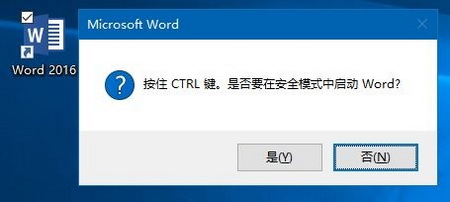
  2. 按住 Ctrl 鍵不放,雙擊捷徑。
  3. 彈出對話框:「是否要以安全模式啟動?」點選「是」。

Office 安全模式啟動提示

Office 應用程式圖示

按住 Ctrl 雙擊

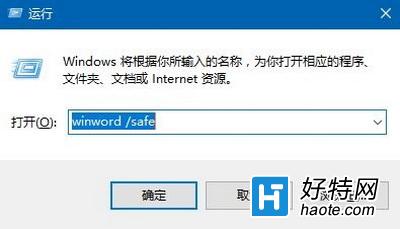
方法二:執行命令參數 /safe (適合腳本/執行對話框)

  1. 按 Win+R 開啟「執行」。
  2. 輸入對應命令並按 Enter:
應用程式命令
Wordwinword /safe
Excelexcel /safe
PowerPointpowerpnt /safe
Outlookoutlook /safe
Publishermspub /safe
Visiovisio /safe

執行對話框輸入命令

安全模式下可執行操作

  • 停用/移除有問題的 COM 增益集、VBA 巨集、第三方外掛。
  • 開啟並另存損壞文件為新檔案。
  • 執行「開啟並修復」功能。
  • 檢查「檔案」→「選項」→「增益集」管理介面。

退出安全模式

關閉所有 Office 視窗,正常啟動應用程式即可自動恢復一般模式 (除非再次遭遇啟動失敗)。

適用版本:Office 2016/2013/2010/2007 (Windows 桌面版)。

Copyright © Windows教程網 All Rights Reserved