Windows XP Windows 7 Windows 2003 Windows Vista Windows 綜合教學 Linux 系統教學
Windows 10 Windows 8 Windows 2008 Windows NT Windows Server 電腦軟體教學

Win10 USB 隨身碟格式化失敗提示「磁碟受寫入保護」?關閉裝置原則「啟用寫入快取」或檢查實體開關解除保護

編輯:Win10 系統應用技巧

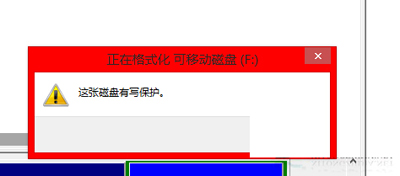
Win10 格式化 USB 隨身碟出現「磁碟受寫入保護,無法格式化」,常見原因與解決:
檢查順序

  1. 實體寫入保護開關: 部分隨身碟/讀卡機側邊有微小滑動開關,撥至「解鎖/關閉」位置。
  2. 裝置管理員原則設定:
  • 右鍵「此電腦」→「管理」→「裝置管理員」。
  • 展開「磁碟機」,找到對應 USB 裝置 (名稱含 USB/Flash/Kingston/SanDisk 等)。
  • 右鍵 → 「內容」→「原則」頁籤。
  • 選擇 「較佳效能 (啟用寫入快取)」,確定。
  1. 重新嘗試格式化 (右鍵隨身碟 → 「格式化」→ 選擇檔案系統 FAT32/exFAT/NTFS → 「開始」)。

進階修復 (若上述無效)

  • diskpart 清除唯讀屬性:管理員命令提示字元 → diskpart → list disk → select disk X (X 為隨身碟編號) → attributes disk clear readonly → clean → create partition primary → format fs=ntfs quick (或 fat32/exfat)。
  • 檢查登錄機碼 HKEY_LOCAL_MACHINE\SYSTEM\CurrentControlSet\Control\StorageDevicePolicies 的 WriteProtect 值是否為 1,改為 0 重開機。


  • 隨身碟控制器晶片故障 (量產工具修復/更換主控) 或實體損壞,需更換新隨身碟。
Copyright © Windows教程網 All Rights Reserved