Windows XP Windows 7 Windows 2003 Windows Vista Windows 綜合教學 Linux 系統教學
Windows 10 Windows 8 Windows 2008 Windows NT Windows Server 電腦軟體教學

Win10 桌面顯示「這台電腦」與「網路」圖示:經典個人化設定教學

編輯:Win10 系統應用技巧

安裝 Windows 10 預覽版後,桌面乾淨得只剩「回收站」,習慣 Windows 7 時代「電腦」(Win10 改名為「這台電腦」)與「網路」圖示的使用者可能會感到不適應。別擔心,開啟這些系統圖示的方法與 Win7/Win8 完全相同,幾步驟即可完成。
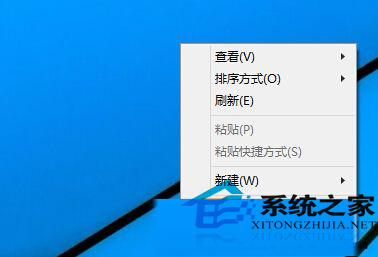
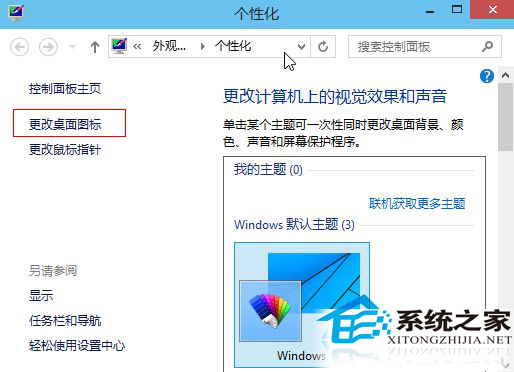
操作步驟

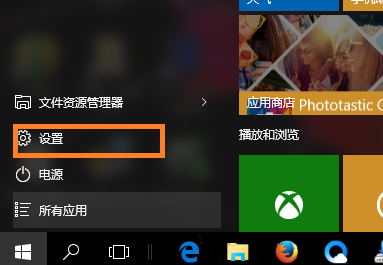
  1. 在桌面空白處 右鍵點選,選擇 「個人化」。
  2. 左側選單點選 「主題」,再點選右側的 「桌面圖示設定」(或直接在「個人化」視窗搜尋「桌面圖示」)。
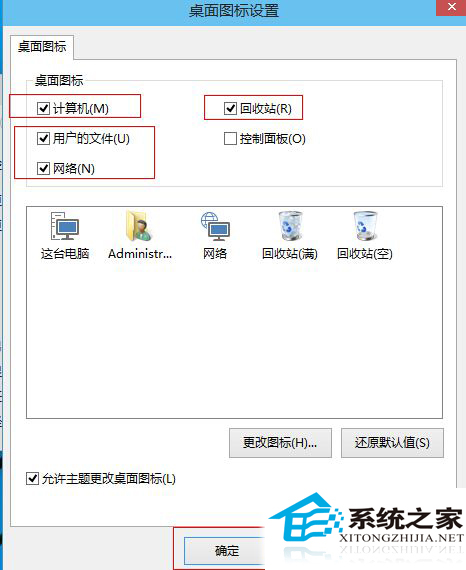
  3. 在彈出的視窗中,勾選 「電腦(這台電腦)」、「網路」、「使用者的檔案」 等常用圖示。
  4. 點選「套用」→「確定」,圖示即刻出現在桌面。

小觀察:Win10 圖示風格微調

你會發現 Win10 的系統圖示比 Win7 更扁平化、線條更簡潔,配合新版介面語言,視覺上更統一。這也是微軟持續精進設計細節的體現。

快速備忘

路徑: 桌面右鍵 → 個人化 → 主題 → 桌面圖示設定 → 勾選所需圖示 → 確定。

現在桌面又找回熟悉的捷徑了,操作效率瞬間回升!

Copyright © Windows教程網 All Rights Reserved