Windows XP Windows 7 Windows 2003 Windows Vista Windows 綜合教學 Linux 系統教學
Windows 10 Windows 8 Windows 2008 Windows NT Windows Server 電腦軟體教學

Win10 更新下載失敗解決方案:更換 DNS 為微軟推薦 4.2.2.1/4.2.2.2 或使用軟媒魔方 DNS 助手一鍵切換

編輯:Win10 系統應用技巧

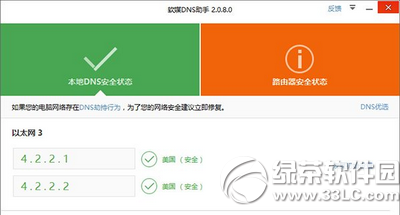
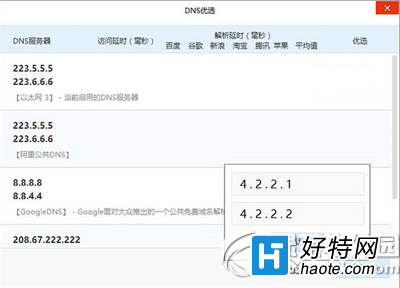
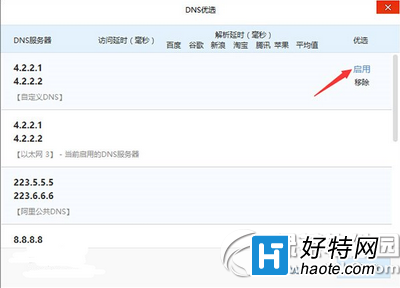
Win10 更新下載失敗常因 DNS 劫持或 ISP 限制 (如校園網移動寬帶)。解決方案:更換 DNS 為微軟官方推薦 4.2.2.1 / 4.2.2.2。手動法:網路連線 → 介面卡內容 → IPv4 內容 → 設定 DNS;或使用軟媒魔方「DNS 助手」→「DNS 優選」→「新增自訂 DNS」→ 輸入微軟 DNS → 啟用。

手動更換 DNS 步驟

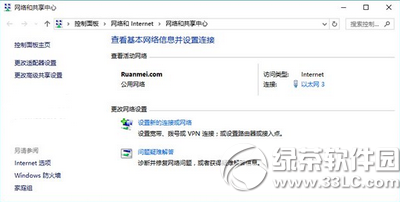
  1. 右鍵右下角網路圖示 →「開啟網路和共用中心」
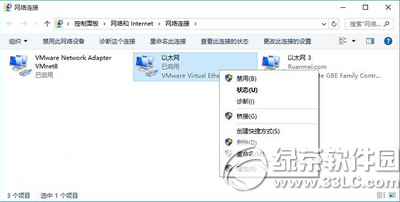
  2. 左側「變更介面卡設定」
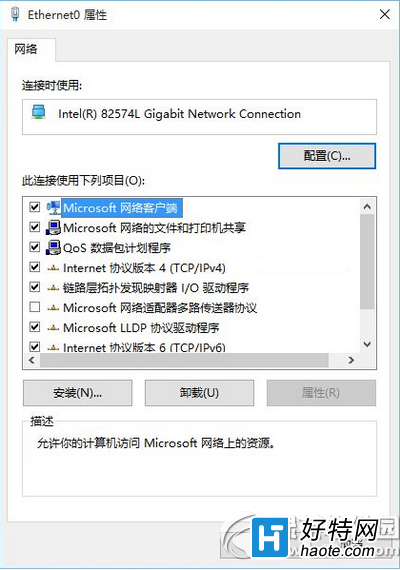
  3. 右鍵正在使用介面卡 →「內容」
  4. 雙擊「網際網路通訊協定第 4 版 (TCP/IPv4)」
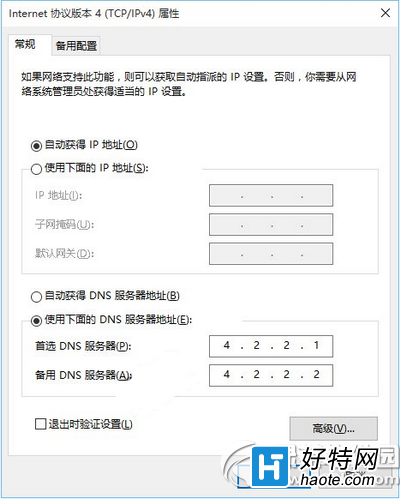
  5. 選「使用下列 DNS 伺服器位址」填入 4.2.2.1 / 4.2.2.2 → 確定

軟媒魔方 DNS 助手介面

新增自訂 DNS 輸入微軟 DNS

選中自訂 DNS 啟用

網路共用中心介面

變更介面卡設定

介面卡內容 IPv4 設定

TCP/IPv4 內容設定 DNS

原理:DNS 解析錯誤導致無法連線微軟更新伺服器。微軟官方 DNS (4.2.2.1/2) 由 Level 3 Communications 營運,穩定性極高,可繞過 ISP 層面的解析干擾。

Copyright © Windows教程網 All Rights Reserved