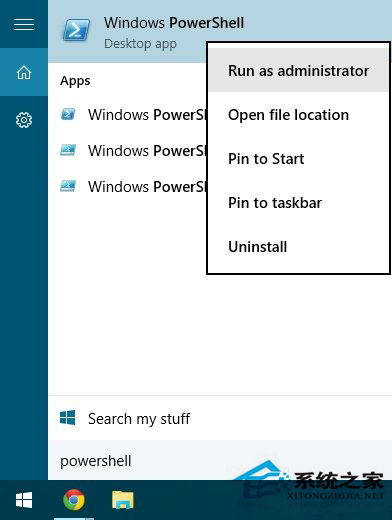
Windows 10 內建應用程式無法在「設定」中直接解除安裝,需以系統管理員身分開啟 PowerShell 執行對應指令移除。以下為常見內建應用程式移除指令對照表:
| 應用程式 | PowerShell 指令 |
|---|---|
| OneNote | Get-AppxPackage *OneNote* | Remove-AppxPackage |
| 3D Builder | Get-AppxPackage *3d* | Remove-AppxPackage |
| 相機 | Get-AppxPackage *camera* | Remove-AppxPackage |
| 郵件與行事曆 | Get-AppxPackage *communi* | Remove-AppxPackage |
| 新聞/理財/運動/天氣 (Bing 應用) | Get-AppxPackage *bing* | Remove-AppxPackage |
| Groove 音樂 / 電影與電視 | Get-AppxPackage *zune* | Remove-AppxPackage |
| 人脈 | Get-AppxPackage *people* | Remove-AppxPackage |
| 手機伴侶 | Get-AppxPackage *phone* | Remove-AppxPackage |
| 照片 | Get-AppxPackage *photo* | Remove-AppxPackage |
| 紙牌遊戲 | Get-AppxPackage *solit* | Remove-AppxPackage |
| 錄音機 | Get-AppxPackage *soundrec* | Remove-AppxPackage |
| Xbox | Get-AppxPackage *xbox* | Remove-AppxPackage |
移除後如需恢復,可在 Microsoft Store 重新安裝,或執行重新註冊指令(參考「Win10 用 PowerShell 命令重新安裝內建應用」)。建議僅移除確定不需要的應用程式。