Windows XP Windows 7 Windows 2003 Windows Vista Windows 綜合教學 Linux 系統教學
Windows 10 Windows 8 Windows 2008 Windows NT Windows Server 電腦軟體教學

Win10 螢幕解析度設定完整教學:入口位置、調整步驟與常見問題

編輯:Win10 系統應用技巧

升級 Win10 後找不到解析度設定?或調整後畫面模糊?本文提供標準設定路徑與三大常見問題解決方案。
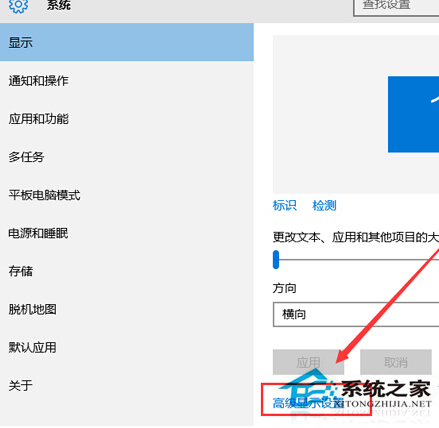
標準設定路徑 (Win10 1703 版本以後)

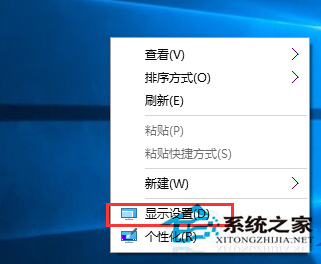
  1. 桌面空白處右鍵 → 選擇 「顯示設定」。
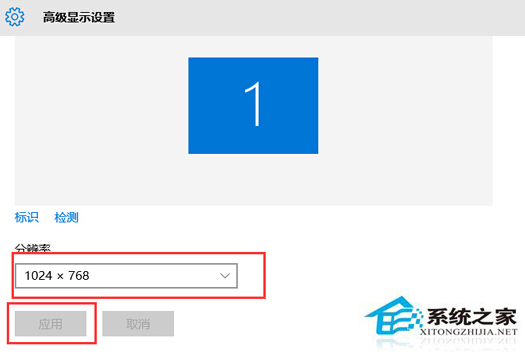
  2. 左側選單確認在「顯示」頁籤,下拉至 「進階顯示設定」 (舊版在底部,新版可能在「縮放與版面配置」區塊)。
  3. 在「解析度」下拉選單選擇建議值 (通常標註「建議」) → 「套用」 → 「保留變更」。

桌面右鍵選單

顯示設定頁面

解析度選單

常見問題與對策

問題可能原因解決方向
找不到解析度選項顯示卡驅動程式未正確安裝更新/重裝顯示卡驅動 (去官網下載而非 Windows Update)
調整後字體模糊DPI 縮放與解析度不匹配調整「縮放與版面配置」縮放比例 (100%、125%、150%) 或修改登錄 Win8DpiScaling
無法選擇原生解析度螢幕驅動程式/EDID 資訊錯誤更新螢幕驅動、更換傳輸線 (HDMI/DP)、檢查顯示卡輸出支援

若在舊版控制台習慣操作,仍可執行 desk.cpl 快速開啟傳統「螢幕解析度」視窗。

Copyright © Windows教程網 All Rights Reserved