Windows XP Windows 7 Windows 2003 Windows Vista Windows 綜合教學 Linux 系統教學
Windows 10 Windows 8 Windows 2008 Windows NT Windows Server 電腦軟體教學

Win 10 工作列透明度不夠?新增 UseOLEDTaskbarTransparency 登錄值解鎖完整透明

編輯:Win10 系統應用技巧

Win 10 內建工作列透明效果但無法調整濃度。新增登錄值 UseOLEDTaskbarTransparency 並設為 1,即可解鎖更深度的透明/毛玻璃效果,媲美 Win 7 Aero Glass。
操作步驟

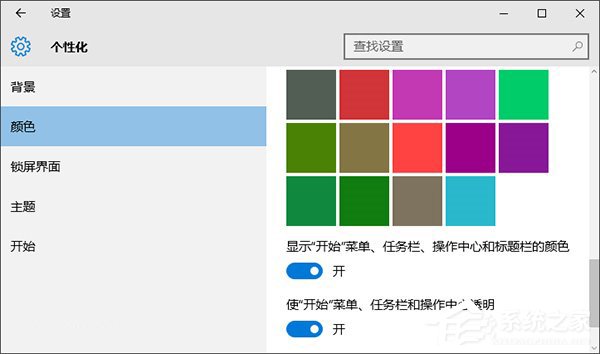
  1. 確認已開啟基本透明:Win+I → 個人化 → 色彩 → 開啟 讓開始功能表、工作列和動作中心透明。
    開啟基本透明
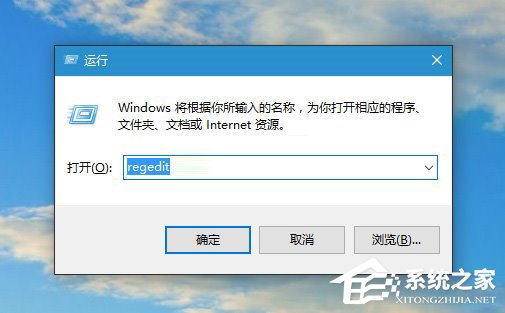
  2. Win+R regedit 開啟登錄表編輯器。
    開啟登錄表
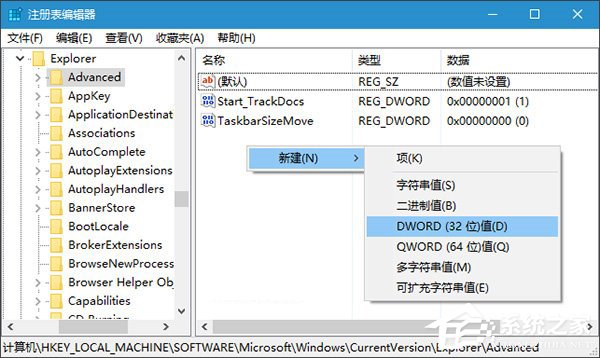
  3. 定位至:
    HKEY_LOCAL_MACHINE\SOFTWARE\Microsoft\Windows\CurrentVersion\Explorer\Advanced
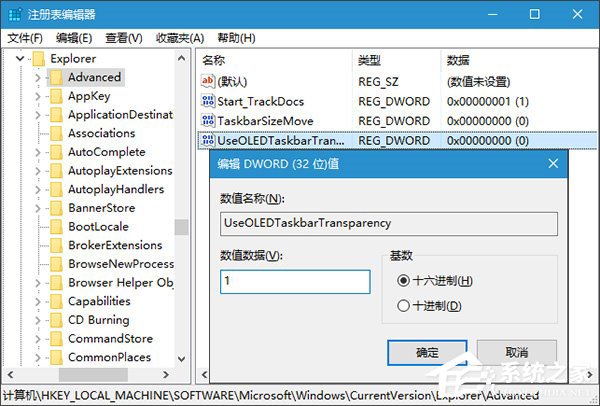
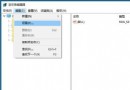
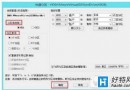
  4. 新增 DWORD (32 位元) 值,名稱 UseOLEDTaskbarTransparency,數值 1。
    新增 UseOLEDTaskbarTransparency
    設定為 1
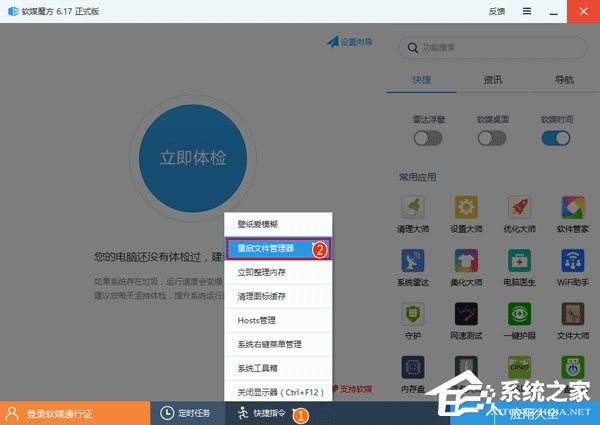
  5. 登出/重新登入或重新啟動檔案總管(軟媒魔方「快捷指令」→「重新啟動檔案管理員」)。
    重新啟動檔案總管

效果對比

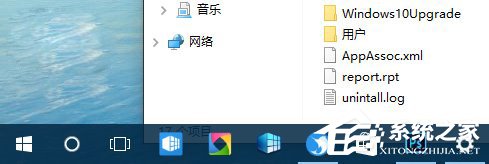
修改前:半透明。
修改前
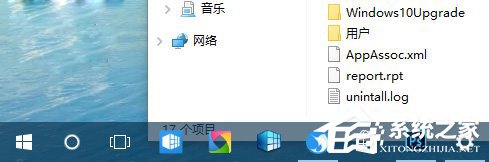
修改後:近乎全透明/毛玻璃。
修改後

權限提示

修改 HKEY_LOCAL_MACHINE 需系統管理員權限,若無法寫入請以管理員身分登入或取得金鑰完全控制權限。

Copyright © Windows教程網 All Rights Reserved