升級 Win10 後發現預設輸入法變了?Win10 介面調整導致設定入口與舊版不同。本文提供透過控制台修改預設輸入法的完整圖文步驟。
操作步驟
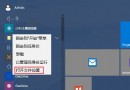
- 滑鼠右鍵點擊左下角「開始」→ 選「控制台」
- 在「時鐘、語言和地區」下點選「變更輸入法」
- 左側點擊「進階設定」
- 在「覆寫預設輸入法」下拉選單選擇慣用輸入法(如「手心輸入法」)
- 點擊右下角「儲存」完成設定
- 返回輸入法清單確認已生效
圖文流程
文中包含控制台入口、語言設定頁面、進階設定頁面、覆寫預設輸入法下拉選單、設定完成確認畫面等完整截圖,每步驟對應視覺化引導。
補充: 若慣用輸入法不在清單中,需先在「語言」設定中「新增語言」安裝對應輸入法,才會出現在下拉選單供選擇。
快速切換熱鍵提醒
- Win + Space:循環切換輸入法(顯示選單)
- Shift + Alt:快速中英切換
- 工作列語言圖示點擊選擇