Win10 檔案總管「快速存取」顯示常用資料夾與近期檔案,雖可在資料夾選項停用顯示,但功能殘留仍存在。透過登錄表修改 ShellFolder 權限與 Attributes 值,可徹底隱藏快速存取節點。
regedit 開啟登錄編輯器HKEY_CLASSES_ROOT\CLSID\{679f85cb-0220-4080-b29b-5540cc05aab6}\ShellFolderShellFolder → 「權限」→ 「進階」→ 將目前使用者設為「完全控制」Attributes 值:從 a0100000 改為 a0600000explorer.exe 或使用軟媒魔方快捷指令)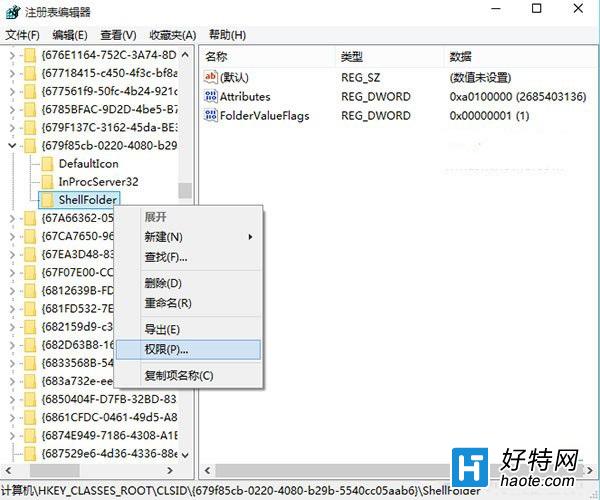
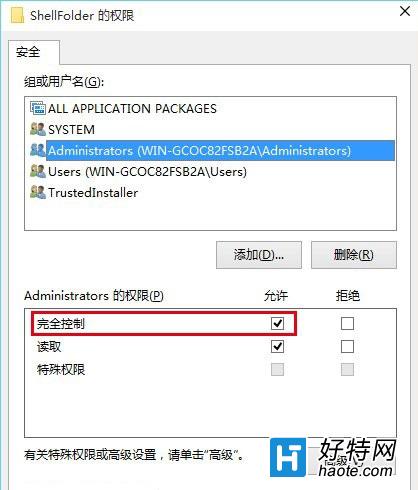
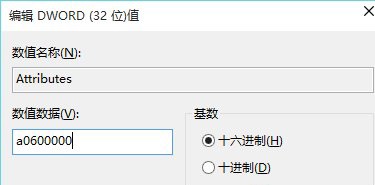
將 Attributes 改回 a0100000 或還原登錄表備份,重啟檔案總管即可恢復。
建議:一般使用者僅需在「資料夾選項」→「一般」→「開啟檔案總管為:此電腦」並取消勾選「顯示常用資料夾/近期檔案」,即可達到隱私保護目的,無需修改登錄表承擔風險。
Win10 應用商店無法下載應用?四招解決:重新登入、重置快取、疑難排解、重置更新服務
Windows 10 快速建立「此電腦」桌面圖示:檔案總管屬性→開啟檔案位置→建立捷徑法
Win10 取消 Alt+F4 關閉命令提示字元功能(註冊表 AllowAltF4Close)
Win10 藍屏 DPC_WATCHDOG_VIOLATION (0x00000133)?更新 SATA AHCI 控制器驅動程式修復
Win10 照片檢視器背景顏色自訂(註冊表 BackgroundColor)
Win10 升級 10240 卡在「等待下載」?重啟更新服務與 BITS 破解僵局