Win10 裝置管理員中「網路介面卡」項目消失,雖已安裝無線網卡卻無法識別。提供六步驟完整解決方案,從軟體設定進階至硬體重新插拔,徹底恢復網卡辨識。
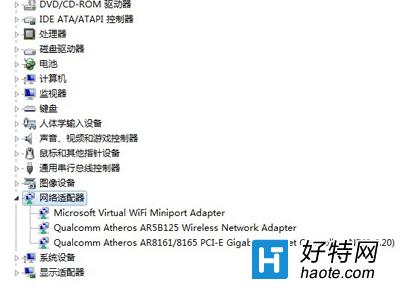
六步驟解決方案
- 檢查硬體開關:筆電側邊/鍵盤無線網卡物理開關是否開啟
- 檢查快捷鍵:Fn + F5(或其他功能鍵)是否誤關閉無線網卡
- 完全重裝驅動:解除安裝所有無線網卡驅動與管理軟體 → 重啟 → 官網下載最新驅動安裝(建議自訂安裝,勿漏選 WiFi STA 等元件)
- 硬體重新插拔(進階):步驟 3 失效 → 關機 → 拆開底蓋 → 取出無線網卡模組
- 熱插拔觸發重新偵測:開機完全進入系統 → 輕輕裝回網卡(防靜電) → 系統自動偵測新硬體
- 裝回底蓋安裝驅動:合上底蓋 → 安裝驅動程式 → 無需重啟即可在裝置管理員看見網卡
⚠ 風險提醒:步驟 4-5 涉及開機狀態拆裝硬體,極易造成短路燒毀主板,**僅建議具硬體維修經驗者嘗試**。一般使用者請優先尋求專業維修協助。