Excel 內建「三維地圖」功能,可將具地理位置欄位的資料轉為 3D 地球動態圖表,支援多場景、篩選、動畫播放,視覺衝擊力遠超傳統 2D 圖表。
製作流程
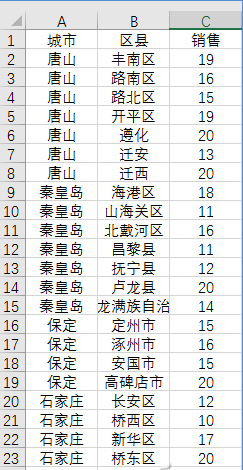
- 準備資料:欄位含「城市/縣市」、「銷售額」等地理與數值欄位。
- 選取資料範圍(含標題列)→「插入」頁籤 →「三維地圖」→「開啟三維地圖」。
- 編輯視窗右側「圖層 1」重新命名,工具列「文字方塊」加入標題。
- 「位置」加入「城市」欄位,「高度」加入「銷售額」設為「平均值」,「類別」加入「城市」。調整地球顯示角度。
- 新增場景:點擊「新場景」→「世界地圖」,設定「位置」為「縣市」、「高度」為「銷售額」總和、「類別」為「縣市」,加入「篩選器」限定特定城市(如唐山)。
- 其他城市同理,可用「複製場景」快速複製調整篩選條件。

三維地圖成品示意
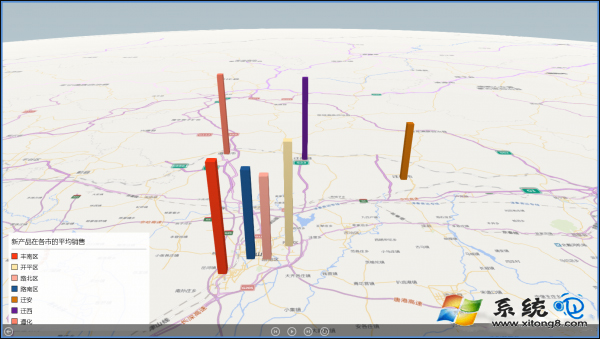
資料準備範例
插入三維地圖按鈕
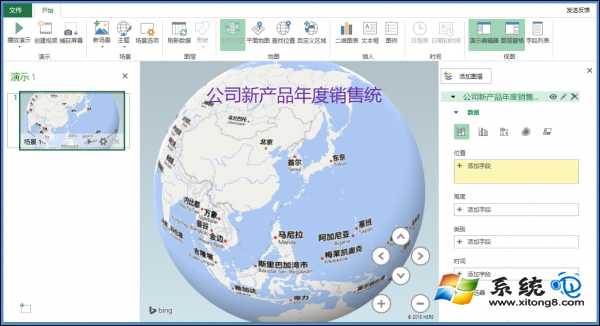
圖層編輯介面
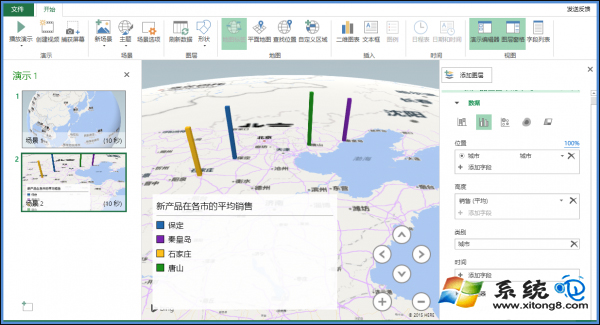
場景設定 - 縣市銷售情況
滑鼠懸停柱狀圖可顯示詳細數值,適合商業簡報與資料分析展示。