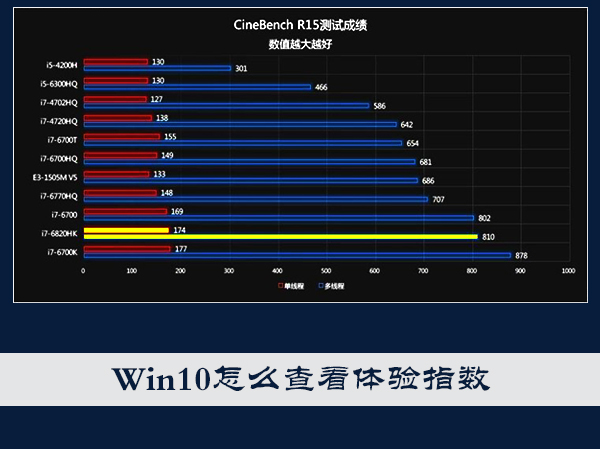
Win7 經典「Windows 體驗指數」在 Win10 隱藏未移除。透過 shell:Games 指令呼叫舊版介面,搭配 winsat formal 指令重新跑分,可查看系統效能分級。
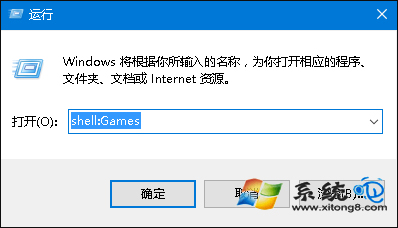
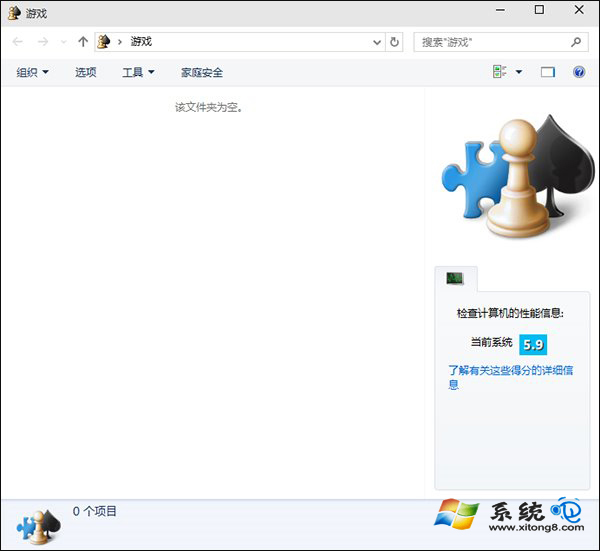
開啟體驗指數介面
- Win + R 輸入
shell:Games → Enter。
- 開啟「遊戲總管」視窗,若無分數需執行跑分指令。
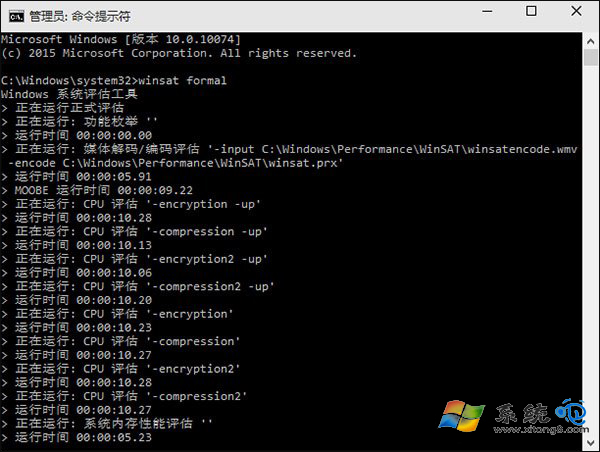
執行效能評分 (winsat formal)
- 以**系統管理員身分**開啟命令提示字元 (Win + X → A)。
- 輸入
winsat formal → Enter。
- 等待數分鐘完成 CPU、記憶體、磁碟、3D 圖形測試。
- 重新執行
shell:Games 即可看到完整分數與子項評分。
現代替代方案
- 第三方效能測試軟體:3DMark、PCMark、Cinebench、CrystalDiskMark 提供更詳細、專業、可比較的分數。
- 體驗指數僅供參考,分數上限 9.9,無法區分高階硬體差異。
此功能微軟曾宣稱不會回歸,實際保留供相容性使用,適合快速查看基準效能等級。