升級 Win10 後無法連上無線網路,多為驅動相容、服務未啟、適配器停用所致。依序檢查:裝置管理員網卡狀態 → WLAN AutoConfig 服務 → 網路適配器啟用/重設,多數可解決。
services.msc → 找 WLAN AutoConfig → 啟動類型設「自動」→ 啟動服務。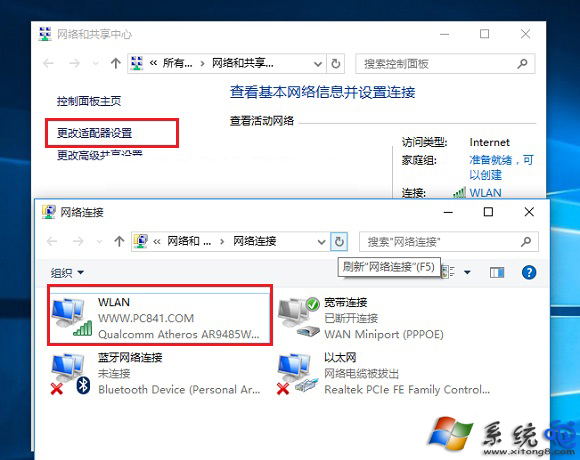
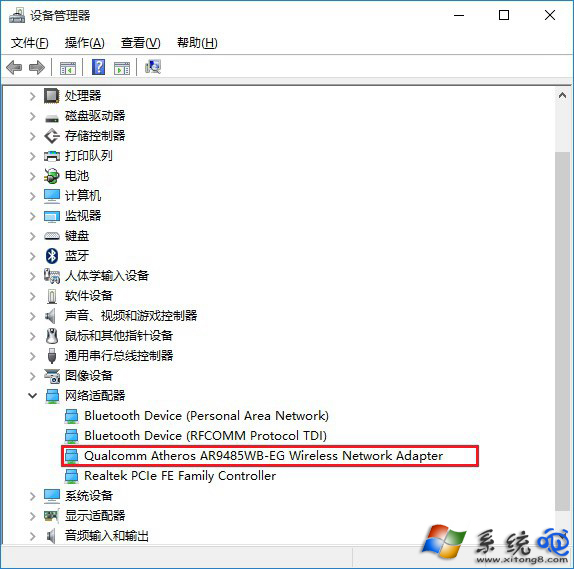
若筆電有實體 Wi-Fi 開關/鍵盤熱鍵(Fn+F2 等),確認已開啟。插網路線能上網則排除 ISP/路由器問題。仍無法連線嘗試:netsh winsock reset + netsh int ip reset 重置網路堆疊。
Win10 協助移除預裝應用:PowerShell 命令行指南
Win10 應用載入失敗怎麼辦?PowerShell 一鍵重置所有 Modern 應用至出廠狀態,比重裝更有效
Win10 隱藏快速存取「常用資料夾/最近使用檔案」保護隱私
Win10 累積更新 KB3172985 安裝失敗/卡住 95% 進入無限循環?微軟確認 Bug 待修復,暫時解決方案彙整
Windows 10 9926 禁止 OneDrive 開機自動啟動:工作管理員啟動頁面停用
Win10 Build 10147 Edge 瀏覽器支援分頁拖曳開新視窗,多視窗操作更靈活