本文為安全模式進入方法的精簡版卡片,針對三種系統狀態 (可進桌面、卡在登入、完全開機失敗) 提供對應最佳入口,適合列印備查。
情境一:系統正常,可進桌面
- 設定法: 設定 → 更新與安全性 → 復原 → 進階啟動「立即重新啟動」。
- Shift+重啟法: 開始 → 電源 → 按住 Shift 點「重新啟動」 (最快)。
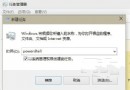
- 命令列法: 管理員 CMD
shutdown /r /o /f /t 0。
情境二:進入登入畫面/鎖定畫面
- 登入畫面右下角電源圖示 → 按住 Shift 點「重新啟動」。
- 或連續 3 次強制關機 (長按電源鍵 10 秒) → 第 4 次開機自動進入 WinRE。
情境三:完全無法開機 (黑畫面/藍畫面/重啟循環)
- Windows 10 安裝 USB 開機 → 「修復電腦」→ 疑難排解。
- 或連續 3 次強制關機觸發自動修復。
統一後續選單操作 (進入 WinRE 後)
- 疑難排解 → 進階選項 → 啟動設定 → 重新啟動。
- 重啟後數字選單:
4/F4 安全模式
5/F5 帶網路安全模式 (推薦)
6/F6 帶命令提示字元安全模式
快速備忘卡
| 系統狀態 | 推薦入口 | 關鍵操作 |
|---|
| 正常進桌面 | Shift+重啟 | 開始→電源→Shift+點擊重啟 |
| 卡在登入/鎖定 | 登入畫面 Shift+重啟 | 右下電源→Shift+重啟 |
| 藍畫面/重啟循環 | 安裝媒體/強制關機 3 次 | USB 開機→修復電腦 |
| BitLocker 鎖定 | 安裝媒體 | 需輸入修復金鑰 |
進階選項說明
- 啟用偵錯 / 開機記錄 / 低解析度 / 停用驅動簽名 / 停用早期防惡意軟體 / 停用自動重啟 → 針對驅動衝突、藍畫面循環、惡意軟體查殺。
- F10 進入復原環境 (同 WinRE 主選單)。