MAC 地址(實體地址)是網路裝置的唯一識別碼,常用於路由器 MAC 過濾、裝置辨識等場合。Windows 10 提供圖形介面與指令列兩種查看方式:
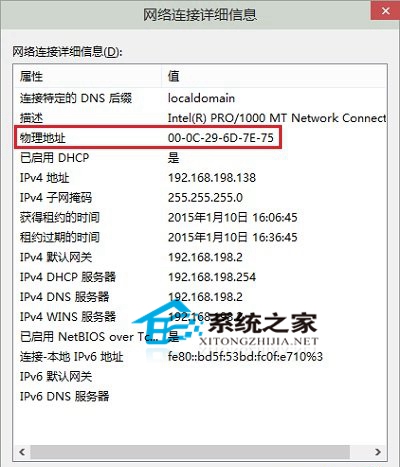
方法一:透過網路介面卡屬性(圖形介面)
- 右鍵點擊工作列網路圖示,選擇「開啟網路和網際網路設定」→「進階網路設定」→「更多網路介面卡選項」(或直接執行
ncpa.cpl)。
- 對準目前連線的網路介面卡(如「乙太網路」或「Wi-Fi」)右鍵 →「狀態」→「詳細資料」。
- 在「網路連線詳細資料」視窗中,「實體位址」即為 MAC 地址(格式如:00-1A-2B-3C-4D-5E)。
方法二:使用命令提示字元(快速)
- 按 Win+R 輸入
cmd 開啟命令提示字元。
- 輸入
ipconfig /all 並按 Enter。
- 在對應介面卡區塊下,找到「實體位址」即為 MAC 地址。
應用情境
設定路由器 MAC 位址過濾時,將此地址加入允許清單,即可限制只有授權裝置連線,提升無線網路安全性。