許多用戶升級 Win10 後發現開機比 Win7/8.1 慢,甚至超過 60 秒才進桌面。主因通常是:快速啟動未啟用、開機啟動項過多、舊版驅動相容性差、HDD 機械硬碟隨機讀寫慢。本文提供「啟用快速啟動、任務管理員停用啟動項、更新驅動、換 SSD」四大階梯加速方案,附圖文步驟與開機耗時分析方法。
開機慢常見成因
| 成因 | 典型現象 | 解決方向 |
|---|
| 快速啟動未啟用 | 每次都是完整冷開機,BIOS 後黑屏久 | 電源選項啟用快速啟動 |
| 開機啟動項過多 | 工作列圖示逐個彈出、CPU/磁碟 100% | 任務管理員停用非必要項 |
| 舊版/通用驅動 | 特定裝置(顯卡、聲音、網卡)初始化卡住 | 品牌官網下載 Win10 專用驅動 |
| HDD 機械硬碟 | 隨機讀寫慢、開機後磁碟長時間 100% | 換 SATA/NVMe SSD 根治 |
步驟 1:啟用快速啟動(最直接、風險最低)
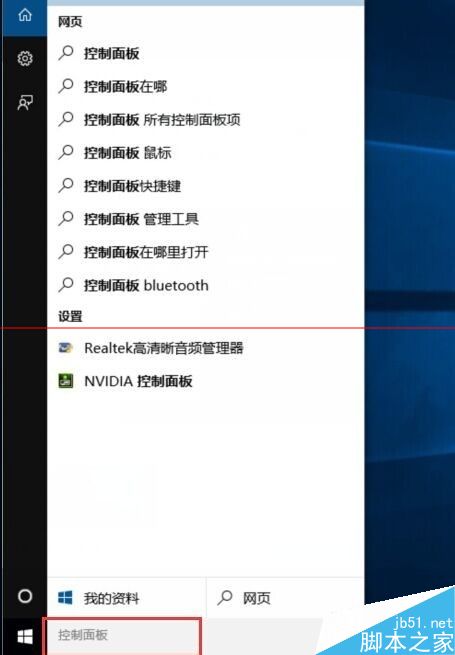
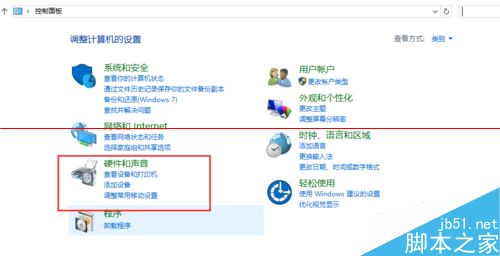
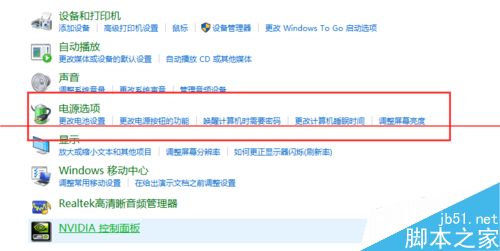
- 控制台 → 硬體和音效 → 電源選項 → 「選擇電源按鈕的功能」。
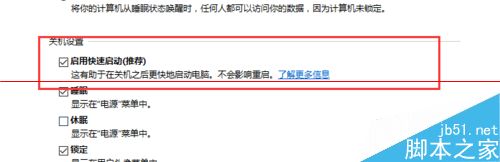
- 「變更目前無法使用的設定」→ 勾選「啟用快速啟動 (建議)」→ 「儲存變更」。
- 若已啟用但開機仍慢,嘗試關閉再開啟重建
hiberfil.sys。
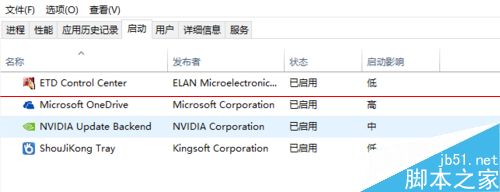
步驟 2:任務管理員停用開機啟動項
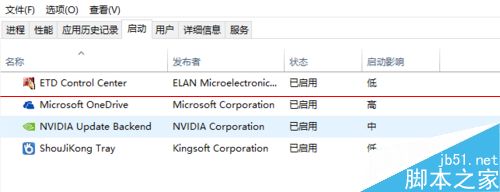
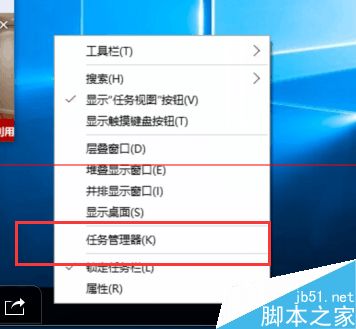
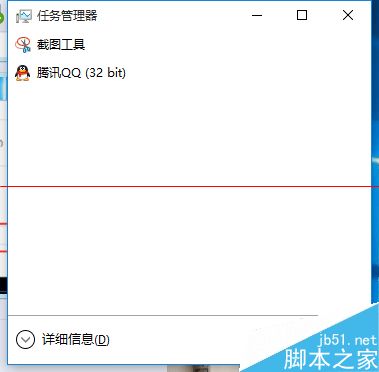
- Ctrl+Shift+Esc 開啟任務管理員 → 「啟動」索引標籤。
- 依「啟動影響」排序 → 選非必要項(如雲端同步、遊戲平台、廠商工具列)→ 「停用」。
- 保留:安全性軟體、輸入法、雲端備份(OneDrive/Google Drive)、顯卡控制面板。
步驟 3:更新關鍵驅動
- 顯卡:NVIDIA/AMD/Intel 官網或品牌官網下載 Win10 64 位最新驅動。
- 晶片組:主機板/筆電品牌官網下載 Chipset Driver。
- NVMe/存儲控制器:Intel RST / AMD RAID / Samsung NVMe 驅動。
步驟 4:進階分析與根治
- Windows Performance Analyzer (WPA):Windows ADK 安裝 WPA →
xbootmgr -trace boot -traceFlags BASE+CSWITCH+DRIVERS+POWER -resultPath C:\BootTrace → 分析各階段耗時。
- 換 SSD:SATA SSD 開機 15–25 秒,NVMe SSD 8–15 秒,HDD 45–90 秒。投資報酬率最高。
- UEFI 快速開機:BIOS 開啟 Fast Boot、關閉不必要的開機裝置檢測(網路開機、USB 檢測)。
常見問題
- Q:啟用快速啟動後關機不斷電/重啟卡住? 關閉快速啟動,或更新 BIOS/晶片組/顯卡驅動。
- Q:停用啟動項後某軟體無法自動更新? 該軟體通常有排程任務/服務獨立運行,不影響核心功能。
- Q:筆電合上蓋幕喚醒慢? 電源選項 → 「選擇合上蓋幕的動作」→ 接通電源/使用電池均設「睡眠」而非「休眠」。
啟用快速啟動 + 清理啟動項 + 更新驅動 + 換 SSD,四步驟讓 Win10 開機從「喝杯咖啡等」變「眨眼即達」。根據預算與技術能力選擇適當組合,體驗飛躍提升!