Windows XP Windows 7 Windows 2003 Windows Vista Windows 綜合教學 Linux 系統教學
Windows 10 Windows 8 Windows 2008 Windows NT Windows Server 電腦軟體教學

Win10 原版系統安裝完整圖文教程

編輯:Windows 10 系統介紹

前言

想要安裝純淨的 Windows 10 原版系統?本教程將詳細介紹從準備啟動盤到完成安裝的全過程,適合需要重裝系統或安裝雙系統的用戶參考。

準備工作

  • 已下載的 Windows 10 原版 ISO 鏡像文件
  • 一個 8GB 以上的 U 盤
  • 已制作好的 U 盤啟動盤(如使用 Ventoy、Rufus 等工具)

安裝步驟

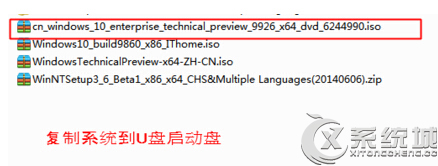
1. 複製系統文件到 U 盤

將下載好的 Win10 原版系統 ISO 文件解壓,或直接掛載後,將所有文件複製到已準備好的 U 盤啟動盤中。
2. 從 U 盤啟動進入 PE 環境

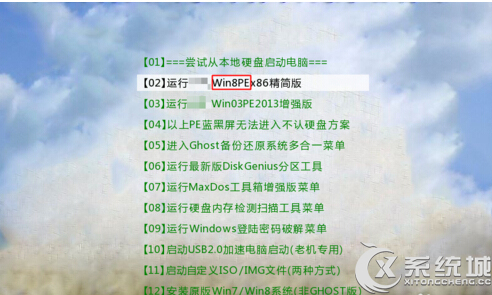
重啟電腦,開機時快速多次按 F12(具體鍵位視機型而定)進入啟動菜單,選擇 U 盤啟動。進入 PE 選單後,選擇一個 PE 版本按回車進入桌面。
3. 掛載系統鏡像

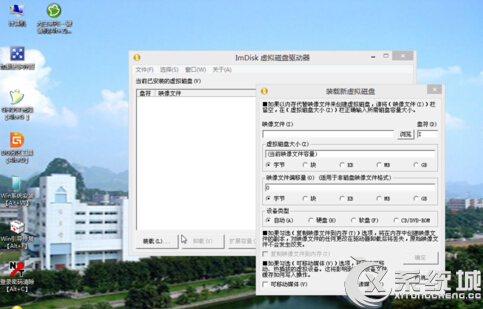
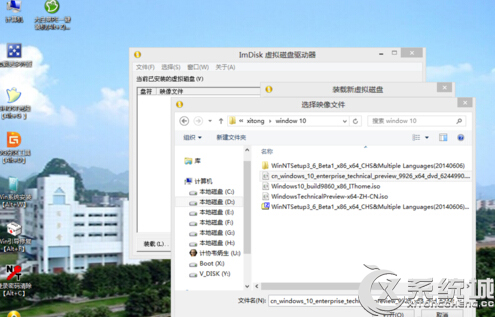
在 PE 桌面找到「虛擬光驅」圖標,雙擊打開,將 U 盤中的 Win10 原版系統 ISO 文件掛載為虛擬光驅。
4. 啟動系統安裝程序

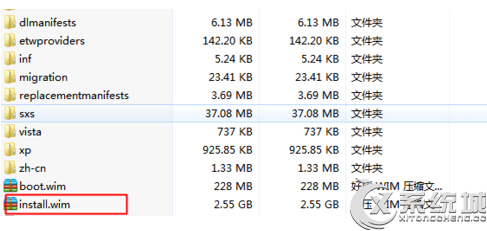
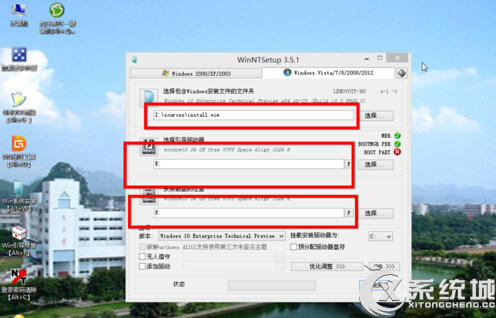
打開桌面上的「Win 系統安裝」工具(也可從開始菜單尋找「NT6 安裝」)。在第一個選擇框中選擇剛才掛載的虛擬光驅,展開 sources 資料夾,選擇 install.wim 文件。

5. 選擇引導分區

第二個選項選擇要引導的分區,通常是 C 盤。若安裝雙系統,請根據實際情況選擇對應的分區。

6. 選擇安裝目標分區

第三個選項同樣選擇安裝位置,一般為 C 盤。雙系統用戶需選擇預留的其他分區。
7. 開始安裝並完成

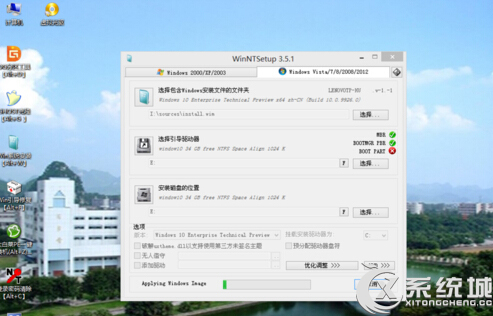
確認無誤後點擊「安裝」,後續提示保持默認即可。PE 環境下安裝完成會提示重啟,直接重啟電腦。重啟後系統將繼續配置,根據提示填寫電腦資訊,最終進入桌面即表示安裝成功。
注意事項

  • 必須使用原版 ISO 鏡像,避免精簡版或 Ghost 版帶來的潛在問題。
  • U 盤啟動盤需正確制作,確保能正常引導進入 PE。
  • 安裝雙系統時請務必備份重要數據,謹慎操作分區。
Copyright © Windows教程網 All Rights Reserved