Cortana 提示「抱歉,我暫時無法連線網路,稍等一下好嗎」,無法提供語音助理服務。主因通常為網路協定堆疊異常或 DNS 解析問題。
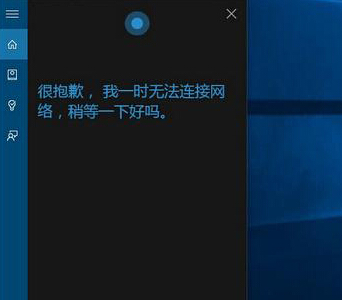
Cortana 無法連線網路錯誤提示
netsh winsock reset → 按 Enter4.2.2.1 或 8.8.8.8 (Google)4.2.2.2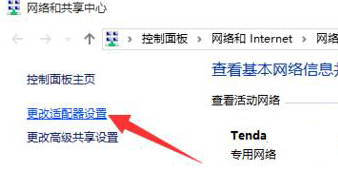
步驟 1-3:開啟網路介面卡內容
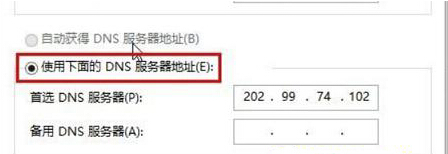
步驟 4:設定公開 DNS (Google/Level3)
| 提供者 | 慣用 DNS | 備用 DNS |
|---|---|---|
| 8.8.8.8 | 8.8.4.4 | |
| Cloudflare | 1.1.1.1 | 1.0.0.1 |
| Level3 | 4.2.2.1 | 4.2.2.2 |
| 114DNS | 114.114.114.114 | 114.114.115.115 |
| 阿里雲 | 223.5.5.5 | 223.6.6.6 |
完成設定後重新開機,開啟 Cortana 測試語音查詢或文字搜尋,應可正常回應。若仍失敗,檢查防火牆/防毒軟體是否攔截 Cortana 相關程式 (SearchUI.exe, Cortana.exe)。