許多用戶需要轉換圖片格式(如 PNG 轉 JPG、BMP 轉 PNG)時,第一反應是安裝第三方轉檔軟體或上傳線上工具。其實 Windows 10 內建的「畫圖」應用程式就支援主流格式互轉,操作直覺、無廣告、離線可用,非常適合輕量級需求。
四步驟完成格式轉換
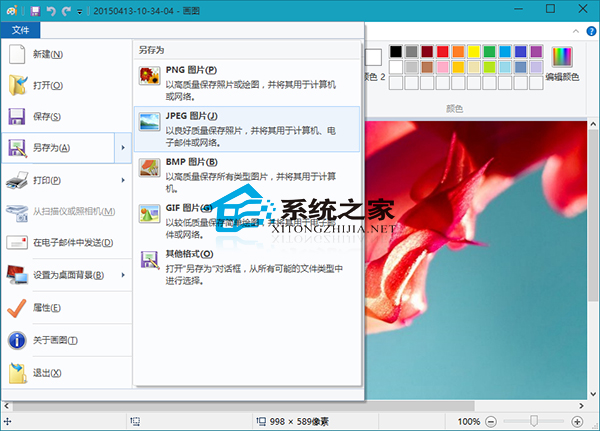
- 以「畫圖」開啟目標圖片(右鍵圖片 > 開啟方式 > 畫圖)。
- 點擊左上角 「檔案」 > 「另存為」。
- 在「儲存類型」下拉選單中選擇目標格式(支援 PNG、JPEG、BMP、GIF、TIFF、HEIC 等)。
- 指定儲存位置與檔名,點擊 「儲存」 完成。
支援格式與限制說明
- 輸出格式: PNG(無損)、JPEG(有損、可調品質)、BMP、GIF、TIFF、HEIC(Win10 1809 起)。
- 透明度處理: 僅 PNG、GIF、TIFF 保留透明背景;JPEG 會以白色填充。
- 批次轉檔: 畫圖不支援批次,大量檔案建議使用 PowerToys Image Resizer 或命令列工具(如 ImageMagick)。
找不到畫圖怎麼辦?
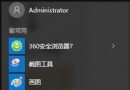
若開始選單找不到,可按 Win+R 輸入 mspaint 直接啟動,或參考《Win10 系統如何開啟畫圖工具》查看完整啟動方式與固定技巧。