許多使用者愛上 Windows 10 鎖畫面那些唯美的風景照片,想將其提取當作桌面背景或手機牆紙。這些圖片其實藏在系統深處的特定資料夾中,且依據 Windows 10 版本不同,儲存路徑略有差異。
C:\Users\使用者名稱\AppData\Local\Packages\Microsoft.Windows.ContentDeliveryManager_********\LocalState\Assets\C:\Users\使用者名稱\AppData\Local\Packages\Microsoft.ContentDeliveryManager_********\LocalState\Assets\注意: 這些壁紙由系統自動從微軟伺服器下載,因此不同使用者看到的圖片內容、檔案時間皆不相同。
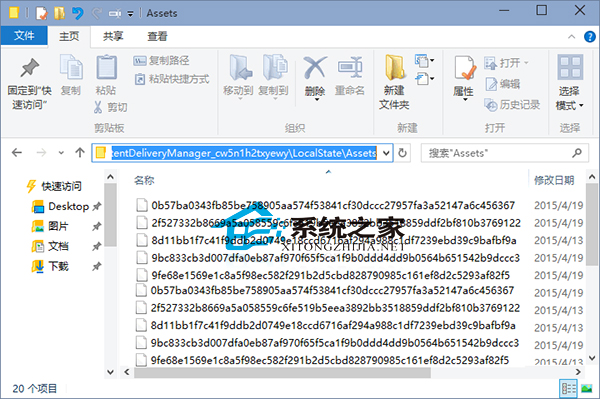
Assets 資料夾裡的檔案預設沒有副檔名,需手動加上 .jpg 才能開啟。操作步驟如下:
D:\Wallpaper)。ren D:\Wallpaper\* *.jpg 並按 Enter。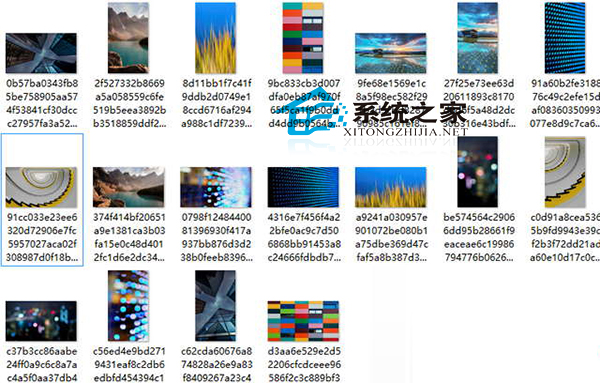
完成後你會發現,每個畫面通常包含兩張圖:一張為 1920×1080 的橫向桌面壁紙,另一張為 1080×1920 的直向手機壁紙。提取後即可自由套用至各裝置。