Office 2016 在 Win10 上安裝失敗率稍高,關鍵在於:C 盤剩餘 ≥10 GB、位數嚴格對應 (32/64-bit)、舊版 Office 徹底清除。本文提供從前置檢查、六階段卸載舊版、ISO 掛載安裝、失敗重試的完整 SOP。
第一階段:安裝前三項檢查
- C 盤剩餘空間 ≥ 10 GB (Office 2016 自動裝 C 盤,佔用數 GB)
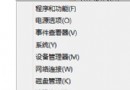
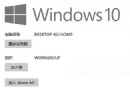
- 確認作業系統位數:Win+Pause → 系統類型,下載對應 32/64-bit 安裝檔
- 若有舊版 Office → 必須徹底移除 (見第二階段)
第二階段:六步徹底移除舊版 Office(關鍵)
- 360 軟體管家 → 卸載一次 Office 相關項目
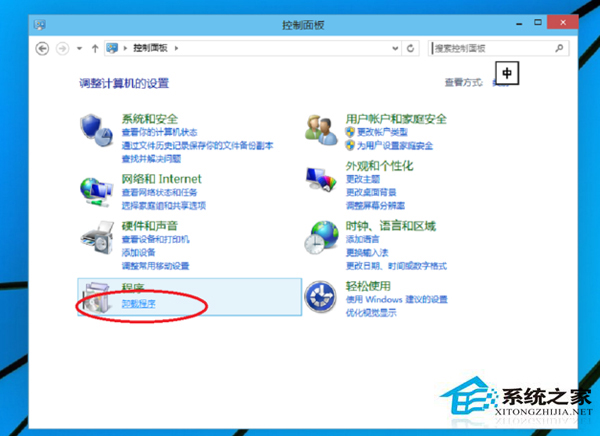
- 控制台 → 程式和功能 → 卸載所有「Microsoft Office」開頭項目
- 刪除
C:\Program Files 及 C:\Program Files (x86) 下所有「Microsoft Office」資料夾
- 下載
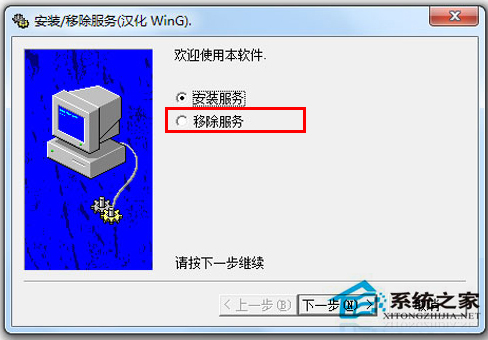
SRVINSTW.EXE (Microsoft 官方服務移除工具) → 以管理員執行 → 移除服務 → 本機 → 找含 Office 服務 → 下一步 → 完成
- 下載 Office 官方卸載工具 (Easy Fix/OffScrub) → 解壓雙擊 → 等待自動清除 → 自動退出
- 重開機 → 再次確認四處皆無 Office 殘留 (控制台、360、Program Files、SRVINSTW),有則重複上述步驟
第三階段:安裝 Office 2016
- 下載 Office 2016 ISO → 解壓 (7-Zip/WinRAR/系統內建)
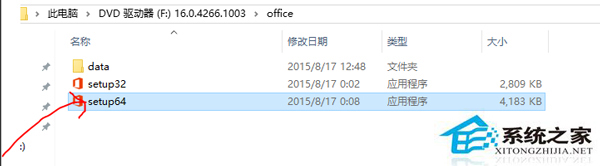
- 進入解壓資料夾 →
office2016xiazaiqi → 64-bit 執行 setup.x64.exe、32-bit 執行 setup.x86.exe
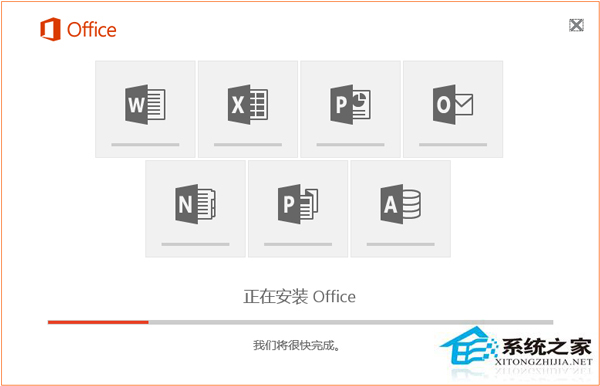
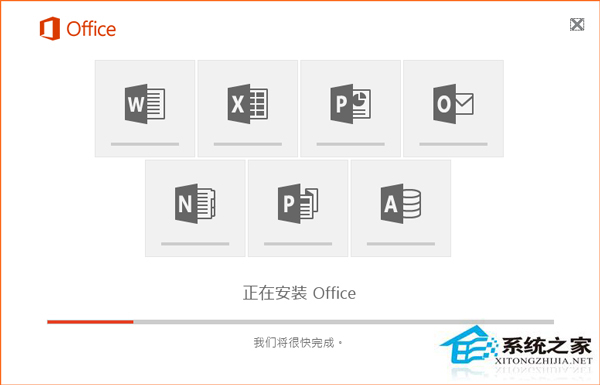
- 靜待安裝完成,若中途報錯 → 重開機 → 重新執行 setup (常需 2–3 次才成功)
常見錯誤碼與對策
- 0x80070005 / 0x80070002:權限/路徑問題 → 以管理員執行、關閉防毒、確認路徑無中文/特殊字元
- 30015 / 30029:舊版殘留衝突 → 重跑第二階段六步卸載
- 1603 / 1706:安裝來源損毀 → 重新下載 ISO、驗證 SHA256
心法:Office 2016 安裝錯誤率略高,按流程重試 2–3 次通常皆能成功,切勿灰心。