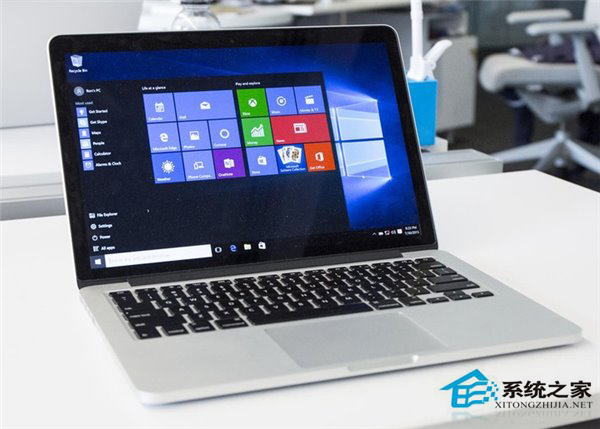
Mac 無法接收 Win10 自動推播,但可透過虛擬機或 Boot Camp 安裝。兩種方案各有優劣,依使用需求抉擇。
方案比較快速表
| 維度 | Parallels Desktop / VMware Fusion (虛擬機) | Boot Camp (原生雙系統) |
|---|
| 效能 | 有虛擬化損耗(約 85-95% 原生效能),3D/遊戲表現較弱 | 100% 原生效能,完整支援獨顯、DirectX 12、遊戲 |
| 切換便利性 | macOS 內視窗化執行,秒級切換、複製貼上無縫串聯 | 需重開機切換,無法同時執行 macOS 應用 |
| 安裝複雜度 | 低,像安裝 macOS App 一樣簡單 | 中,需分割分區、下載驅動、引導安裝 |
| 儲存空間 | 虛擬硬碟檔動態配置,佔用彈性 | 需預先劃分固定分區(建議 100 GB 以上) |
| 適合場景 | 輕量辦公、跨平台開發測試、偶爾用 Windows 應用 | 重度遊戲、專業繪圖/渲染、需完整硬體效能 |
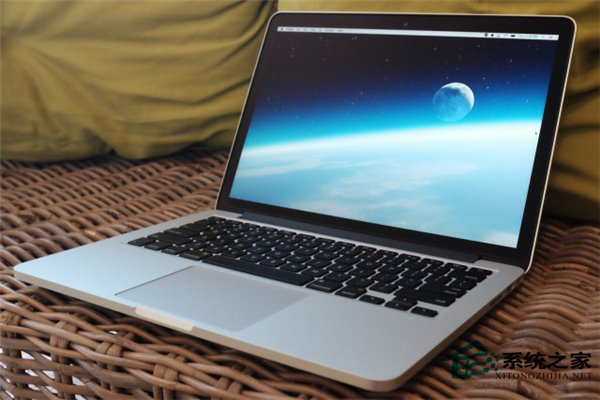
Boot Camp 安裝核心步驟(以 2013 MacBook Air 為例)
- 備份重要資料(分區操作有風險)。
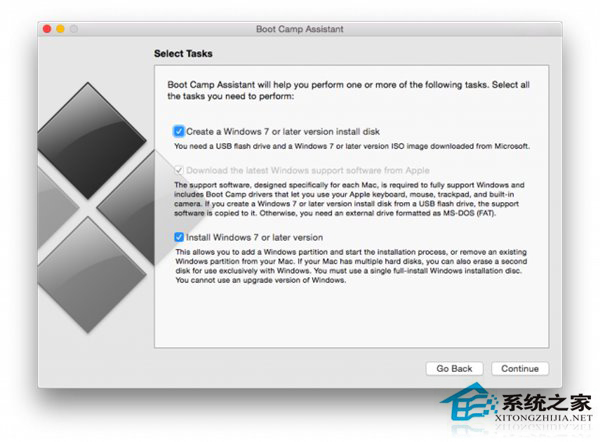
- 開啟「Boot Camp 助理」(/Applications/Utilities)。
- 勾選所有任務,選擇 Win10 ISO 檔,設定 Windows 分區大小(建議 ≥100 GB)。
- 點選「安裝」,Mac 將自動下載 Windows 支援軟體(驅動程式)並重開機進入 Win10 安裝程式。
- 安裝過程中選擇「自訂:僅安裝 Windows (進階)」,選擇標示為「BOOTCAMP」的分區並格式化。
- 安裝完成後,Windows 會自動啟動並執行 Boot Camp 安裝程式安裝驅動。
Parallels Desktop 安裝要點
- 購買授權或使用試用版,建立新虛擬機時選擇「從映像檔安裝」,指定 Win10 ISO。
- 分配記憶體建議 ≥4 GB(8 GB 以上主機建議 8 GB),CPU 核心分配 2-4 核。
- 安裝完成後務必安裝 Parallels Tools(整合剪貼簿、共享資料夾、動態解析度)。
- 啟用「Coherence 模式」可將 Windows 應用視窗直接融入 macOS 桌面,體驗最無縫。
選擇建議
- 長期主力機、追求極致效能、玩大型遊戲 → Boot Camp
- 輕度使用、需頻繁跨平台切換、開發測試 → Parallels Desktop / VMware Fusion
- 不確定是否長期使用 → 先試用虛擬機,滿意再決定是否投入 Boot Camp
注意事項
- Win10 授權:Boot Camp 需獨立授權(可用舊版 Win7/8.1 金鑰升級或購買零售版);虛擬機同樣需授權。
- 蘋果晶片 (M1/M2/M3) Mac 無法使用 Boot Camp,僅能透過 Parallels Desktop 執行 ARM 版 Win10(相容性較低)。