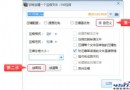
萬能五筆 (Universal Wubi) 以高度可定制著稱,提供數十項細粒度設定。本文將所有選項分類解析,助您按需開啟,避免過度配置反增負擔。
| 選項 | 功能 | 建議人群 | 說明 |
|---|---|---|---|
| 空格/回車進入自動造詞 | 輸入編碼時直接造詞 (連打),無需進入單獨造詞介面 | 全體用戶 | ✅ **強烈推薦開啟**,大幅提升詞組輸入效率 |
| 編碼步步提示 | 輸入過程中實時顯示候選字/詞,錯誤即時糾正 | 初學者、盲打練習者 | ✅ 邊學邊用神器;專業盲打可關閉減干擾 |
| 四碼有唯一漢字則自動上屏 | 輸入 4 碼僅對應單字時直接上屏,無需按空格 | 五筆用戶 | ✅ 開啟,減少確認鍵敲擊 |
| 適用五筆盲打的 4 碼截止上屏 | 最多輸入 4 碼,第 5 碼觸發首字上屏並作新字首碼 | 專業盲打員 | ⚠️ 僅適合極熟練盲打,一般用戶**勿開** |
| 調頻最近的字詞到第一位 | 記憶用戶高頻詞,重碼時自動置頂,空格直上 | 普通用戶 | ✅ 開啟;專業人員建議關閉 (固定順序利於盲打) |
| 選項 | 效果 | 適用場景 |
|---|---|---|
| 漢字間插入一個空格 | 每字後自動加半角空格 | 特殊排版需求 (如程式碼註釋、特定格式) |
| 十行/精致/袖珍窗口光標跟隨 | 候選窗跟隨游標 (Office 系列除外) | 習慣游標跟隨者 |
| 漢字提示區序號 0-9 顯示 | 候選序號 0-9 (預設 1-0) | 習慣小鍵盤 0 起選者 |
| 啟動後自動隱藏輸入法窗口 | 啟動不顯示狀態欄,熱鍵喚出 | 極簡主義/全螢幕專注模式 |
| 全角中文空格 | 空格鍵輸出 U+3000 全角空格 | 網頁制作/中文排版對齊 |
| 全角標點輸出 | 標點鍵輸出全角標點 | 中文文檔寫作 (預設通常已開) |
| 選項 | 用途 | 對象 |
|---|---|---|
| 編碼以 (港台注音) 顯示 | 編碼區顯示注音符號而非字母 | BIG5/繁體中文用戶 |
| 編碼以 (港台倉頡) 顯示 | 編碼區顯示倉頡碼 | BIG5/倉頡用戶 |
| 小鍵盤數字轉換大寫金額輸出 | 小鍵盤 1-9,0 → 壹貳參...拾 | 財務/票據錄入 |
| 斜槓 \ 輸出頓號 、 | 按 \ 鍵直接上屏頓號 | 習慣 \ 鍵位者 |
| 反斜槓 / 輸出頓號 、 | 按 / 鍵直接上屏頓號 | 同上 |
| 左右括號 [ ] 作翻頁鍵 | [ 向左翻頁,] 向右翻頁 | 不想用數字鍵/翻頁鍵者 |
狀態欄右鍵 →「手工造詞」或熱鍵 Ctrl+M (預設) → 輸入詞語 → 輸入/確認編碼 → 添加 → 存入擴展詞庫。支援修改/刪除已有自定義詞。
萬能五筆的強大在於「不強求統一」,請根據自身習慣精準勾選,打造最順手的輸入環境。