MSN Messenger 不僅是即時通訊工具,更支援語音通話、表情符號、隱私名單、簡訊轉發等進階功能。本文整理入門必學技巧。
語音對話啟動步驟
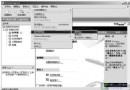
- 主視窗右鍵點選聯絡人 → 「開始語音對話」。
- 若未設定麥克風/音效卡,系統將啟動精靈引導設定。
- 點擊「開始交談」,等待對方回應,NetMeeting 自動啟動。
- 對話視窗將出現喇叭/麥克風音量滑桿;「工具 → 音效調整精靈」可進一步微調。
啟用 MSN 表情符號
「工具 → 選項 → 個人資料」勾選「在即時訊息中顯示圖示(表情)」,輸入 :) 等代碼即可顯示圖示。
設定聯絡人收發訊息名單(隱私控制)
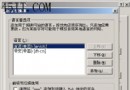
「工具 → 選項 → 隱私」:
- 「允許」:加入可看見您上線狀態/收發訊息的名單。
- 「封鎖」:加入不可看見者。
- 取消勾選「當其他用戶將我加入聯絡人時通知我」,可自動接受加入請求並歸入允許名單。
- 刪除聯絡人:右鍵點選名稱 → 「刪除聯絡人」。
發送尋呼/簡訊至行動裝置
- 聯絡人列表選擇對象 → 「動作 → 傳送訊息至行動裝置」 → 輸入回呼號碼與內容 → 發送(含您的 Email 與電話)。
- 允許好友傳簡訊給您:「工具 → 選項 → 電話」勾選「允許聯絡人名單中的人傳送訊息至我的行動裝置」。
調整訊息文字大小
即時通訊視窗「檢視 → 文字大小」選擇所需尺寸。
顯示為離線(隱身觀察)
點擊主視窗頂部自身名稱 → 「顯示為離線」。他人視您為離線,您仍可觀察誰上線,但無法主動發訊/通話/尋呼。
智慧型閒置狀態
「工具 → 選項 → 偏好設定 → 一般」:設定「若我閒置 N 分鐘顯示為『離開』」。若灰色不可改,請在 Windows「螢幕保護裝置」設定等待時間。