技巧 1:不讓網址自動存入歷史(隱私保護)
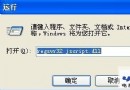
按 Ctrl+O 開啟「開啟」對話框,在其中輸入 URL → 該網址不會寫入位址列下拉歷史。
技巧 2:善用圖片工具列(內建圖片管理)
- IE6 新增「圖片工具列」,滑鼠游標停留在網頁圖片上自動顯示。
- 功能:縮放、儲存、列印、開啟「我的圖片」、Email 寄送圖片(無需先存硬碟)。
- 點擊工具列對應按鈕 → 依提示操作,極簡單。
技巧 3:清除表單/密碼自動完成記錄(安全清理)
- 工具 → 網際網路選項 → 「內容」索引標籤 → 「自動完成」。
- 點「清除表單」移除表單輸入歷史;點「清除密碼」移除儲存密碼。
- 彈出確認對話框點「是」。
技巧 4:手動更換 IE 右上角「e」動畫圖示(個性化)
- 準備 256 色、36×36 像素
.bmp 圖片(如 d:\aaa\e.bmp)。
- 註冊表:
HKEY_CURRENT_USER\Software\Microsoft\Internet Explorer\Toolbar
- 右側新增/修改字串值
BrandBitmap = d:\aaa\e.bmp。
- 重開 IE,右上角動畫即換成自訂圖片。
技巧 5:內建 Windows Media Player 播放音訊/視訊(免裝外掛播放器)
- 個人欄 → 「媒體工具列」整合 WMP 播放功能。
- 雙擊網頁/本地媒體檔案 → IE 自動啟動 WMP 播放,同一視窗內完成,不佔額外資源。
技巧 6:瀏覽前關閉佔用資源大的程式(提速穩定)
大型程式(編輯器、下載器、遊戲)會搶佔 CPU/記憶體/頻寬,導致 IE 變慢、卡死、甚至「休克」。瀏覽前關閉它們,體驗明顯提升。
技巧 7:啟用 Java 記錄(腳本記錄)加快重複輸入
- 工具 → 網際網路選項 → 「進階」 → 「Java VM」區 → 勾選「啟用 Java 記錄」。
- 確定。之後重複操作可透過記錄快速重放,事半功倍。
技巧 8:地址列直接訪問本地磁碟檔案(快速檔案管理)
IE 地址列輸入 \ (反斜線) → Enter → 顯示「我的電腦」資源檢視,可逐層進入資料夾。
按 Backspace 或工具列「上一頁」返回網頁。
技巧 9:地址列直接執行本地程式(無需另開視窗)
地址列輸入程式完整路徑(如 c:\windows\notepad.exe) → Enter → IE 視窗內直接啟動記事本。
節省系統資源,提高多工效率。
技巧 10:啟用內建 FTP 下載(無需獨立 FTP 軟體)
- 工具 → 網際網路選項 → 「進階」 → 「瀏覽」區 → 勾選「使用以 Web 為基礎的 FTP」。
- 確定。之後點擊
ftp:// 連結或在網際網路選項中設定,IE 直接以類資源管理員介面瀏覽/下載 FTP 站點檔案。
結語
IE 6.0 雖屬舊世代,但這 10 招展現了其「瀏覽器即作業系統殼層」的設計野心:隱私、圖片、安全、個性化、媒體、效能、自動化、檔案管理、程式啟動、FTP 一體化。理解這些特性,有助於欣賞瀏覽器演進歷程與現代瀏覽器功能淵源。