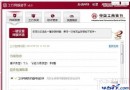
技巧 1:多身分同時登入(隨心 MSN Messenger 補丁)
- 下載補丁:
https://download.online.sh.cn/show.php?soft_id=23116
- 解壓縮,將補丁檔複製到 MSN Messenger 安裝目錄。
- 關閉正在運行的 MSN → 雙擊補丁 → 點「套用」。
- 重開 MSN,即可同時登入多組帳號,免去頻繁切換之苦。

技巧 2:隱身也能發訊息(Talk Offline 小工具)
- 下載:
https://download.online.sh.cn/show.php?soft_id=12980
- 解壓縮任意資料夾。
- 登入 MSN,開啟與好友聊天視窗。
- 執行
Talk Offline.exe → 點「Appear Offline」按鈕 → 狀態變隱身。
此時仍可在聊天視窗發送訊息,對方正常接收,但聯絡人清單中您顯示離線。
效果:像 QQ 隱身一樣,安靜與好友聊天,避免他人打擾。
技巧 3:修改聊天視窗提醒訊息(個性化)
預設提醒:「請不要在即時通訊對話中透露您的密碼或信用卡號碼」。
- 執行
regedit → 定位 HKEY_LOCAL_MACHINE\Software\Microsoft\MessengerService\Policies。
- 右鍵空白處 → 新增 → 字串值 → 命名
IMWarning。
- 雙擊修改數值資料為自訂文字(如:「歡迎光臨,請勿刷屏」)。
- 儲存並重開 MSN,提醒訊息即更新。

技巧 4:讓 Messenger「百毒不侵」(傳檔自動掃毒)
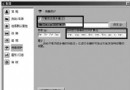
- 工具 → 選項 → 「訊息」索引標籤 → 「檔案傳輸」區。
- 勾選「使用下列程式進行病毒掃描」。
- 點「瀏覽」選擇防毒軟體掃描執行檔(如
avp.exe、Navw32.exe)。
- 確定。之後接收檔案自動掃毒,阻擋病毒入侵。
結語
多帳號並行、隱身發話、專屬提醒、傳檔掃毒,四招將 MSN 從「單純通訊軟體」升級為「個性化、安全、高效」的工作台。補丁/小工具雖屬第三方,但解決了官方版本長期缺失的剛需功能。