技巧 1:登入瞬間自動設定狀態(MSN Messenger Helper For 6.x)
- 下載:
https://www.skycn.com/soft/10329.html
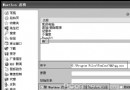
- 安裝後系統匣出現類 MSN 圖示,右鍵 → 「選項」。
- 勾選「允許 Messenger 登入之後我的狀態設定為:」→ 下拉選單選擇狀態(離線、忙碌、離開等) → 確定。
- 下次登入即自動套用指定狀態。

技巧 2:好友管理三部曲
① 批量匯入好友(帳號遷移必備)
- 舊帳號:聯絡人 → 「儲存聯絡人清單…」 → 存為
.ctt 檔。
- 新帳號登入 → 聯絡人 → 「從已儲存的檔案匯入聯絡人…」 → 選取
.ctt → 確定。
- 靜待好友接受新帳號邀請,完成遷移。
② 只顯示「名稱」或只顯示「電子郵件」(MSN 6.0 新功能)
聯絡人 → 管理聯絡人 → 「檢視聯絡人依據」 → 切換「名稱」/「電子郵件」。
技巧 3:打造個性空間
① 專屬顯示圖片(97×97 像素最佳)
- 用 Photoshop 處理照片 → 裁切為 97×97 px,避免變形。
- 工具 → 「變更顯示圖片…」 → 瀏覽選圖 → 確定。
- 工具 → 選項 → 個人資訊 → 勾選「顯示我的圖片並允許其他人查看」。
② 讓暱稱動起來(加入動畫圖示)
- 在聊天視窗中觀察表情圖示對應的快捷字元(如
:|)。
- 工具 → 選項 → 個人資訊 → 暱稱欄輸入該字元(如
小明:|)。
- 暱稱即顯示動畫表情,極具辨識度。
結語
從登入狀態自動化、好友批量遷移、顯示模式切換,到專屬頭像與動態暱稱,這組技巧全方位提升 MSN 個性化體驗。善用官方隱藏功能與輕量輔助工具,打造專屬即時通訊風格。