eMule (電驢) 資源佔用大,五步驟大幅降低系統負擔,讓驢兒「吃得少、跑得快」。
優化步驟
- 關閉歡迎視窗:「選項」→「一般」→ 取消「顯示歡迎視窗」(見圖 1)。
- 簡化介面顯示:「選項」→「顯示」→ 進度條改「平面」;取消「標題列顯示傳輸比率」與「分類標籤顯示下載資訊」;勾選「節省 CPU 與記憶體使用量」下四項(見圖 2)。
- 限制頻寬並隱藏額外開銷:「選項」→「連線」→ 依實際網路設定下載/上傳能力與限制;取消「顯示額外開銷頻寬」(見圖 3)。
- 停用統計圖表:「選項」→「設定統計資訊顯示」→ 「圖形」與「統計資訊樹」滑桿拉到最左關閉(見圖 4)。
- 降低進程優先級: Ctrl+Alt+Del 開啟工作管理器 →「進程」→ 右鍵
eMule.exe →「設定優先權」→「低於標準」(見圖 5)。
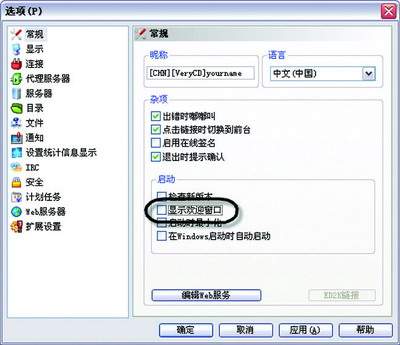
圖 1:關閉歡迎視窗
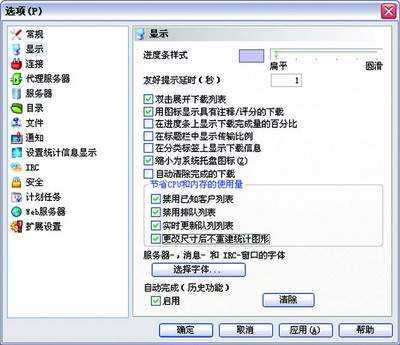
圖 2:介面簡化與節省資源選項
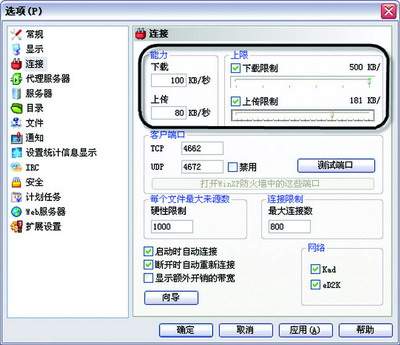
圖 3:頻寬限制與隱藏額外開銷
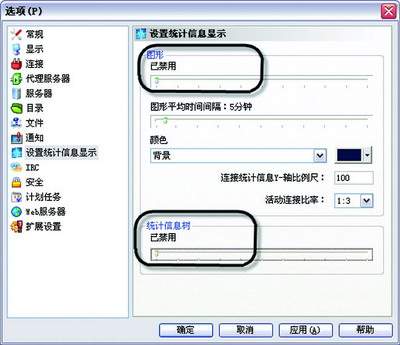
圖 4:關閉統計圖形與樹狀圖
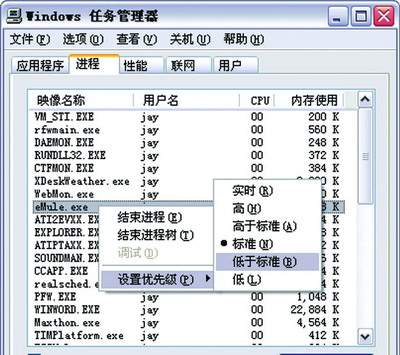
圖 5:工作管理器設定優先權
五招組合,eMule 在背景靜默運作,不再搶佔前台資源。