酷盤自 2011 年推出以來,憑藉檔案分享容易、同步速度快、支援 Windows、Mac、Android、iOS 多平台等優勢,成為許多用戶跨裝置同步檔案的首選。早期版本採用類 Dropbox 的無介面設計,部分操作必須登入網頁完成,使用體驗大打折扣。酷盤 2.x 版本引入圖形介面,徹底解決了這一痛點——幾乎所有操作都能在單一視窗內完成,大幅提升工作效率。
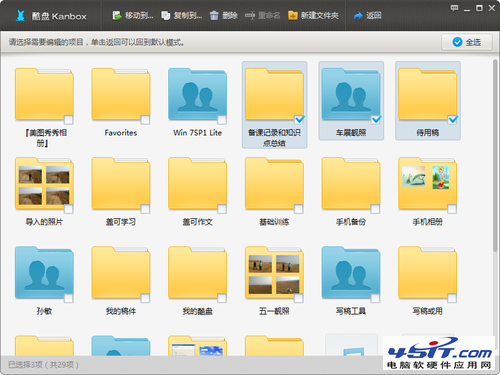
安裝完成後,雙擊桌面快捷方式或系統托盤圖示即可進入主介面。頂部工具列提供「上傳」「查看」「分享」「編輯」四大核心功能,一鍵切換對應面板:
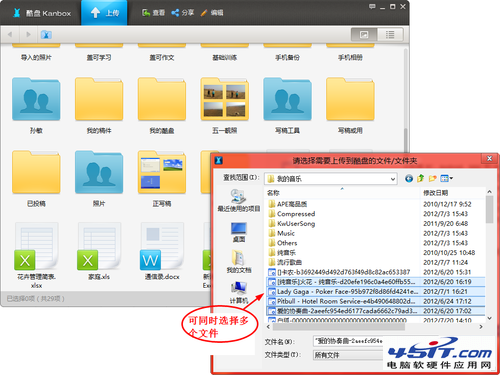
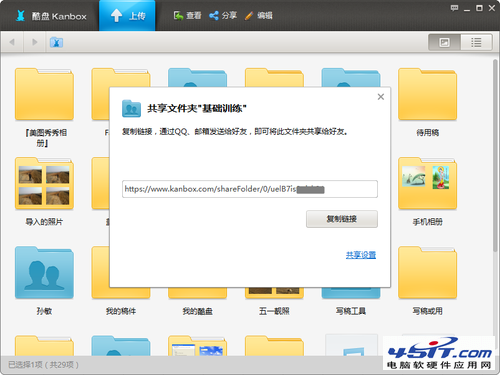
在主介面檔案列表中選擇欲分享的檔案,點擊「共享」按鈕即可生成外部連結。點擊「複製連結」後,透過 QQ、Email 等方式傳給好友,對方即可直接下載。若檔案敏感,不想公開連結,可改用「郵箱/短信邀請」模式:在共享設定頁面輸入好友郵箱或手機號(多組以分號分隔),僅受邀者才能存取,安全性更高。
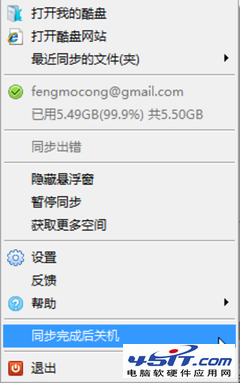
大檔案上傳耗時較長,若無法守在電腦前,可啟用「同步完成後關機」功能。右鍵點擊系統托盤圖示,在右鍵選單中勾選該選項,同步結束後酷盤將自動關閉電腦,極其方便。
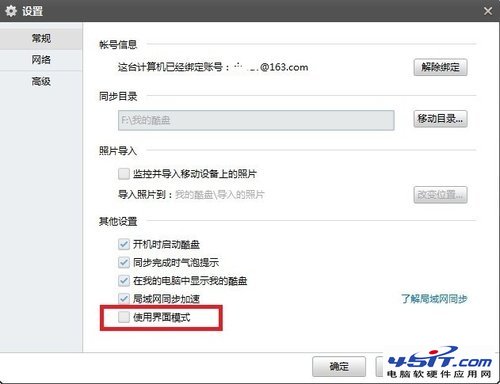
若您是 1.x 版本的老用戶,習慣經典的「Dropbox 風格」介面,可在「設定」→「常規」中取消勾選「使用介面模式」,確定後即可切回經典模式,同時也彰顯您的「專業用戶」身份。
酷盤 2.x 版本以直觀的圖形介面、豐富的批量操作、靈活的分享方式及貼心的自動關機功能,構建出一套高效、安全、易用的雲端同步解決方案。無論是個人備份、團隊協作還是大檔案傳輸,都能得心應手。