酷盤 Kanbox 提供跨平台即時同步、大容量雲端空間,善用以下兩大技巧能大幅提升使用效率與資料安全。
技巧一:免費輕鬆擴容至 15 GB
單一帳號初始 2 GB,完成下列任務即可免費達到上限 15 GB:
- 網頁端上傳 1 個檔案 → +512 MB
- PC 客戶端上傳 1 個檔案 → +512 MB
- 登入另一台 PC 客戶端 → +1 GB
- 手機客戶端上傳 1 個檔案 → +1 GB
- 邀請好友註冊並完成 PC 端上傳 → 每位 +256 MB(無上限)
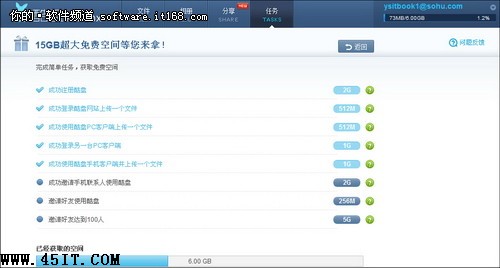 圖 1:免費擴容任務計畫頁面
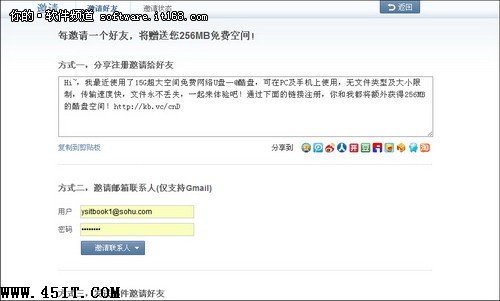 圖 2:透過微博、郵件等方式邀請好友
注意:受邀好友必須透過您的專屬邀請連結註冊,並且在 PC 客戶端成功上傳至少一個檔案,才算邀請成功並發放空間。
技巧二:啟用「選擇性同步」避免誤刪同步
酷盤核心特色為即時雙向同步:本地刪除檔案會同步刪除雲端。若僅需雲端備份,不想本地刪除動作同步上傳,請設定選擇性同步:
- 開啟 PC 客戶端 →「高級設定」。
- 在「選擇性同步」區域,勾選允許同步的資料夾,排除頻繁增刪的暫存資料夾。
- 建議勾選「啟用 HTTPS 加密傳輸」,保障重要文件傳輸安全。
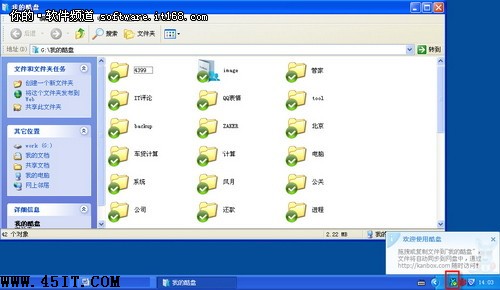 圖 3:本地電腦設定的同步目錄
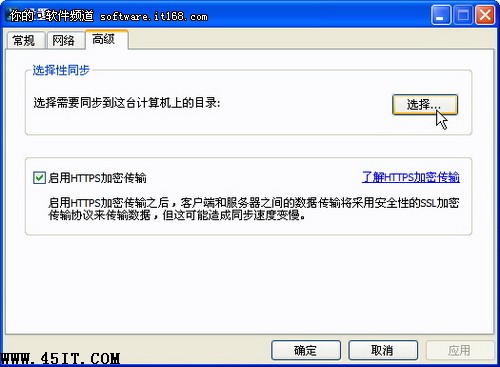 圖 4:選擇性同步設定介面
其他亮點功能
- 多人即時同步共享圈(大容量檔案協作)
- Web 端可還原已刪除檔案
- 檔案郵件直發好友
- 檔案編輯修改歷程查看
善用擴容與選擇性同步,讓酷盤成為您最高效、最安全的雲端儲存夥伴。